텍스트 모드
음성 없이 텍스트로만 대화하기
텍스트 모드에서는 내가 입력하면 컴패니언이 텍스트로 답해요. 마이크도, 말소리도 없어요. 나머지는 그대로예요. 같은 컴패니언, 같은 세션, 같은 도구와 스킬, 커넥터.
시작하는 세 가지 방법
처음부터. 설정 도우미에서 최소 설정을 고르세요 — 지원되는 언어 모델 제공업체 아무 곳의 키 하나면 충분해요. 음성 인식과 음성 합성은 나중에 추가할 수 있어요.
음성 토글로. 홈의 스피커 아이콘(채팅 헤더에도, 트레이에는 음성 끄기로 있어요)이 답변 음성을 바로 꺼요. 다시 설정하는 게 아니라 스위치를 내리는 것뿐이에요. 제공업체는 설정된 채로 남아요. 이 설정은 프로필 전체에 적용되고 앱을 다시 시작해도 유지돼요.
모듈을 꺼서. 모듈 페이지의 카드마다 스위치가 있어요. 스위치는 음성 인식과 음성 합성을 다시 켤 때까지 파이프라인에서 뺄 뿐, 아무것도 지우지 않아요.
음성 합성 제공업체가 아직 설정되지 않았다면 앱은 알아서 음소거 상태로 시작해서, 답변마다 오류를 내는 대신 잘 동작하는 텍스트 채팅이 되는 거예요. 음성 합성 제공업체를 활성화하는 순간 목소리가 알아서 켜져요.
텍스트가 보이는 곳
- 채팅 — 전체 대화 내용이 있는 대화 페이지. 기록을 참고하세요.
- 채팅 창 — 같은 대화를 별도 창에서 볼 수 있어요. 메인 창을 트레이에 숨겨 둔 채로도 작업하는 화면 옆에 둘 수 있어요.
- 아바타 위 자막 — 답변이 홈과 컴패니언 모드에서 아바타 아래쪽에 나타나요. 최신 답변만 보여주고, 긴 텍스트는 위쪽에서 서서히 사라져요.
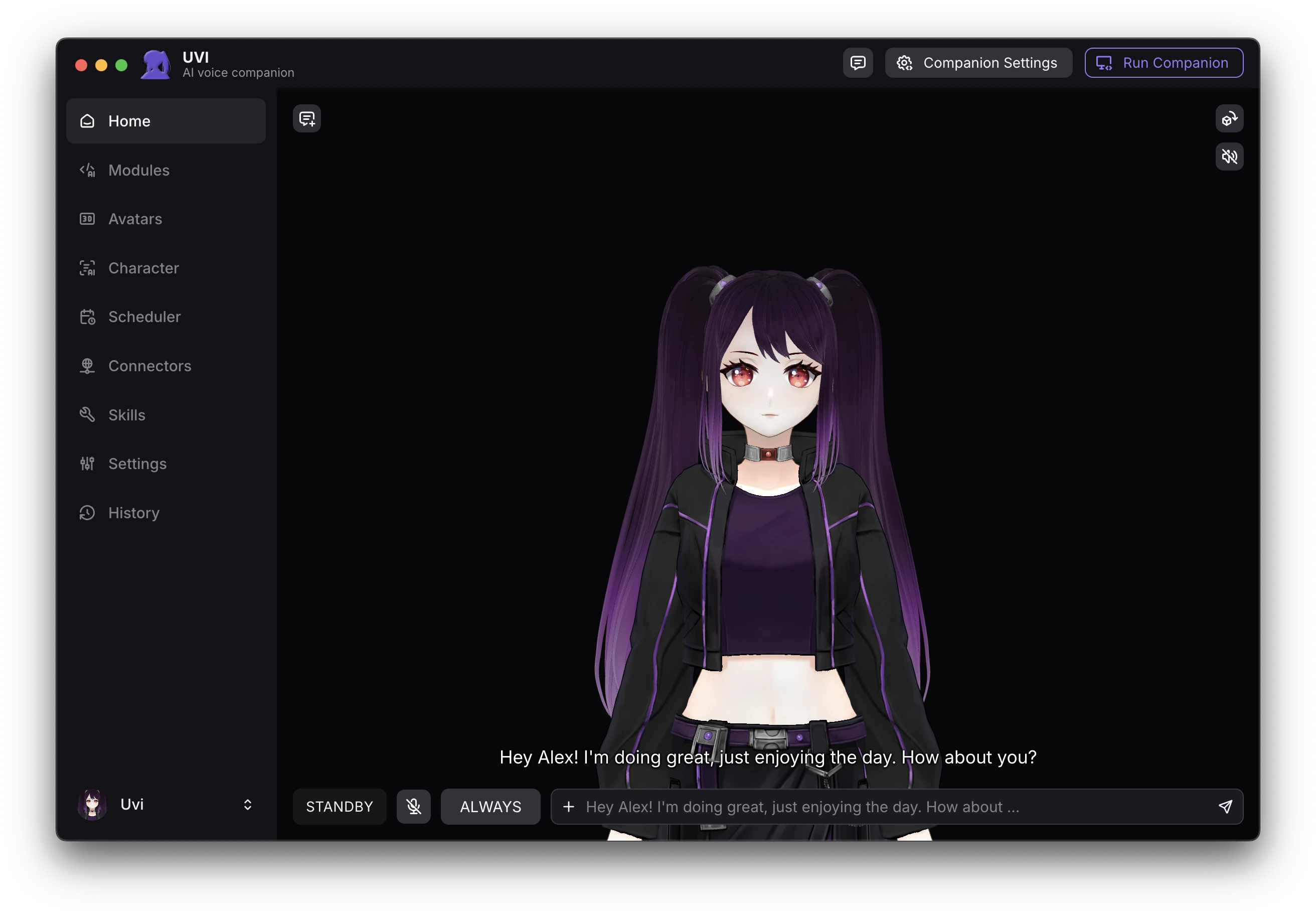
자막은 기본으로 꺼져 있어요. 설정 도우미의 최소 설정 경로가 마지막 단계에서 켤지 물어보고, 직접 켜려면 언제든 설정 → 모양으로 가세요. 글꼴 크기와 색상, 숨김 지연도 거기에 있어요.
음성 기능
- 목소리만 껐다면 답변 음성만 잠잠해져요. 컴패니언에게 말을 거는 건 그대로 되고, 답이 텍스트로 돌아와요.
- 음성 인식까지 껐다면 음성 입력도 사라지고, 그와 함께 호출어, 음성 끼어들기, 화자 인식, 그리고 한 번짜리 컴패니언 단축키도 사라져요.
음성 밖의 나머지는 평소처럼 동작해요. 아바타는 그대로 살아 움직이고, 컴패니언 모드도 되고, 컴패니언은 여전히 도구, 스킬, 커넥터, 예약 작업으로 일해요.
음성 켜기
음성 토글을 한 번 더 누르거나, 모듈에서 음성 합성 제공업체를 설정하세요 — 하나를 활성화하면 음소거가 알아서 풀려요. 모듈이 꺼져 있다면 앱이 대화상자에서 바로 켜자고 제안해요.