컴패니언 모드
바탕화면 위 투명한 창 속의 아바타
컴패니언 모드는 아바타를 별도의 창으로 옮겨요. 투명하고, 테두리가 없고, 항상 위에 있고, 끌어서 옮길 수 있고, 켜면 크기도 조절할 수 있어서, 일하는 동안 바탕화면 위에 함께 있을 수 있어요.
조작은 모든 페이지의 앱 헤더에 있어요. 컴패니언 실행 / 컴패니언 중지, 그리고 컴패니언 설정 버튼.
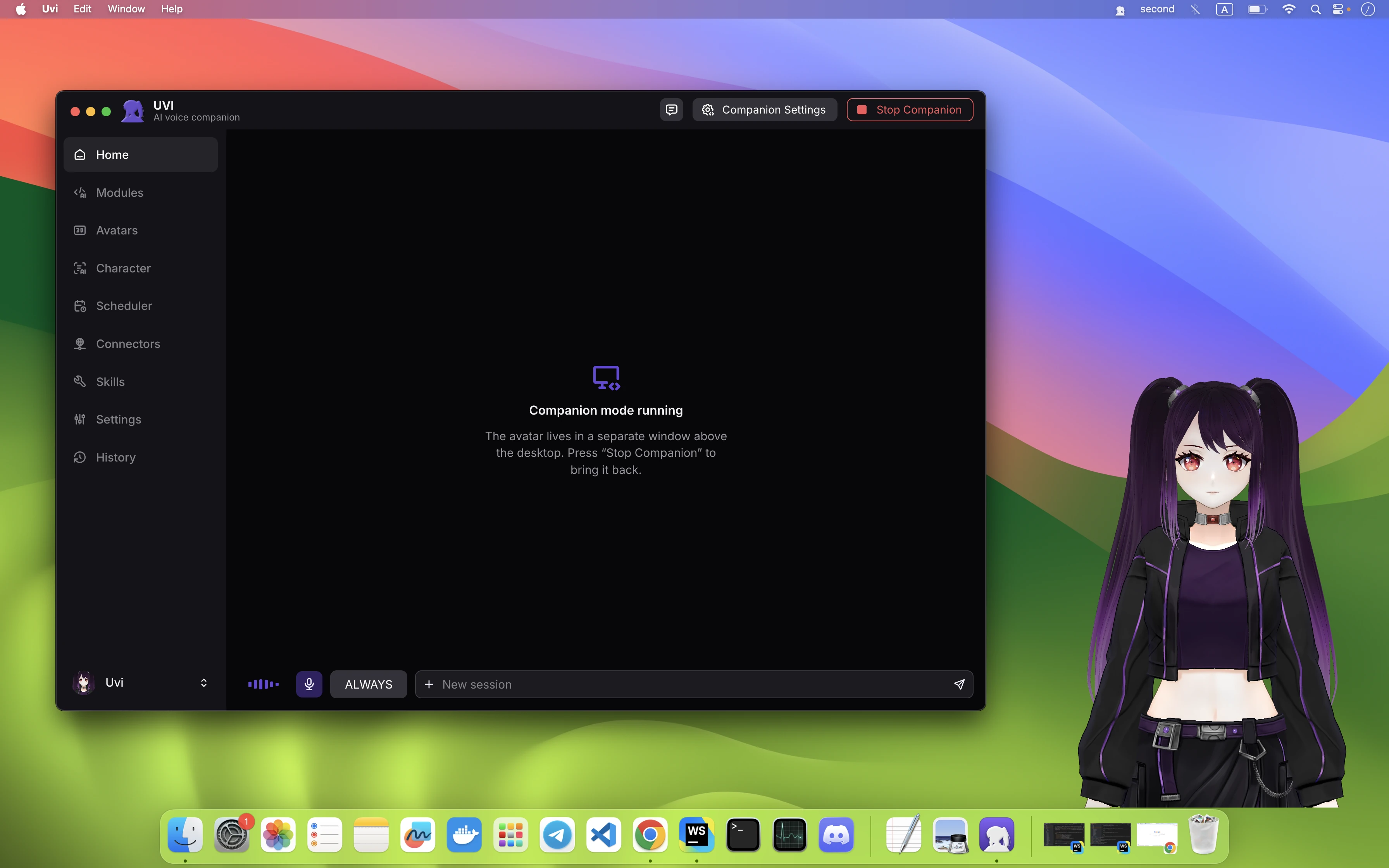
컴패니언이 실행 중이면 홈 화면에 ‘컴패니언 모드 실행 중’ 패널이 표시되지만, ControlBar는 계속 동작하며 컴패니언을 그대로 조작해요.
컴패니언 설정
- 창 크기 — 실루엣(창이 아바타에 딱 맞아요) 또는 영역(홈에서처럼 전체 화면). 다음에 컴패니언을 시작할 때 적용돼요.
- 창 크기 조절 — 기본으로 꺼져 있어요. 컴패니언 창의 가장자리나 모서리를 드래그해 크기를 바꿔요. 비율은 고정되고, 크기는 기억돼요. 스위치 아래의 크기 초기화를 누르면 홈에서의 크기로 돌아가요.
- 창 모서리 표시 — 기본으로 꺼져 있어요. 투명한 창의 모서리를 표시해서, 창이 어디까지인지와 어디를 잡으면 되는지 알 수 있어요.
- 클릭 통과 — 클릭이 창을 통과해 아래에 있는 대상으로 전달돼요. 켜져 있는 동안에는 창을 옮기거나 크기를 바꿀 수 없어요. 먼저 자리를 잡은 뒤에 켜 주세요. 같은 설정이 트레이 메뉴에 컴패니언 클릭 통과로도 있어서, 거기서 가장 빨리 끌 수 있어요.
- 단축키 — 한 번의 대화를 위한 전역 단축키로, 기본값은 Control+Shift+J예요. 어떤 앱에서든 누르면 컴패니언이 한 마디를 듣고 답해요. 원하는 조합으로 바꿀 수 있어요. 단축키 변경 → 키 누르기 → 단축키 저장. 컴패니언이 실행 중일 때 동작해요.
창 크기를 뺀 모든 항목은 컴패니언을 다시 시작하지 않아도 바로 적용돼요. 컴패니언 설정은 프로필마다 따로 저장되지만, 단축키는 모든 프로필이 함께 써요.
자막
자막을 켜 두면 답변이 컴패니언 창 아래쪽에도 나타나서, 앱을 열지 않고도 음성을 끈 채로 답을 따라갈 수 있어요. 실루엣에서는 창이 좁아서 자막 영역이 높이를 조금 더 차지해요. 켜기와 크기·색상·숨김 설정은 설정 → 모양에 있어요. 텍스트 모드도 참고하세요.
알아 두면 좋아요
실루엣은 아바타를 바꾼 뒤 홈 화면에서 한 번 실행해야 해요. 엔진이 아바타를 실제로 렌더링해 윤곽을 측정해야 하거든요. 그다음부터는 어느 페이지에서든 컴패니언 실행이 동작해요. 영역은 처음부터 어디서나 동작해요.
- macOS와 Windows에서는 동영상이나 다른 앱을 전체 화면으로 열어도 컴패니언이 그 위에 그대로 떠 있어요. macOS에서는 컴패니언이 모든 데스크톱에 나타나요.
- 컴패니언 창은 다음에 열릴 때 아바타 변경을 반영해요.
- 프로필을 전환하면 컴패니언 창이 닫혀요.
- 단축키를 등록할 수 없다면 이미 시스템이나 다른 앱이 사용 중인 거예요. 다른 조합을 골라 주세요.
- 컴패니언 창을 우클릭하면 트레이 메뉴와 같은 항목에 더해 컴패니언 닫기와 창 옵션인 창 크기 조절, 크기 초기화, 창 모서리 표시가 있는 메뉴가 열려요. 클릭 통과가 켜져 있으면 메뉴가 열리지 않아요. 트레이 메뉴에서 꺼 주세요.