설정 도우미
청각, 두뇌, 목소리를 몇 분 만에 연결하기
설정 도우미는 UVI에 필요한 세 가지 AI 서비스를 연결해요. 목소리를 들을 음성 인식, 생각할 언어 모델, 소리 내어 답할 음성 합성. 세 모듈을 합쳐 제공업체 21곳을 지원하고, 로컬(Ollama, LM Studio 또는 직접 운영하는 서버)도 포함돼요.
홈 화면의 말풍선 초대(아직 설정된 모듈이 없을 때 표시돼요)나 모듈 페이지의 설정 도우미 버튼에서 열 수 있어요. 언제든 다시 실행할 수 있어요. 도우미는 현재 프로필을 설정해요.
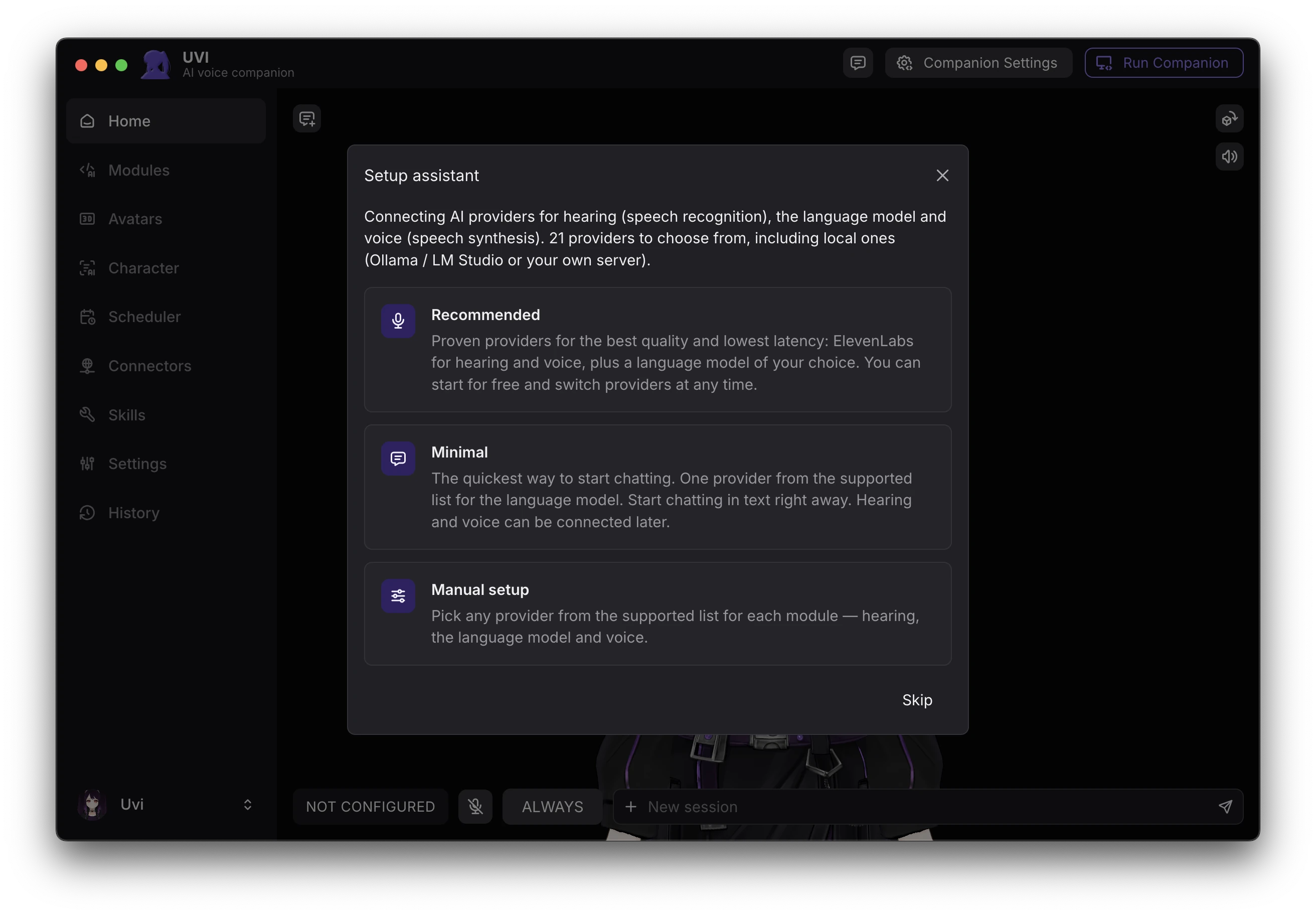
추천
모든 기능을 쓰는 길이에요. 말하면 대답이 음성으로 들려요. 약 5분 걸려요. 첫 단계의 전환 버튼에서 연결 방식을 골라요. 개별 키(기본값) 또는 OpenRouter 키 하나예요.
개별 키
API 키 두 개를 써요. ElevenLabs가 청각과 목소리를 맡고, 언어 모델은 검증된 저지연 제공업체 목록에서 골라요.
| 모듈 | 제공업체 | 모델 |
|---|---|---|
| 음성 인식 | ElevenLabs | scribe_v2 |
| 음성 합성 | ElevenLabs | eleven_flash_v2_5 |
| 언어 모델 | 세 곳 중 선택 | 도우미가 정해요 |
언어 모델 선택지:
| 제공업체 | 모델 | 이용 조건 |
|---|---|---|
| OpenRouter | google/gemini-3.1-flash-lite | 잔액 충전 필요 |
| Google Gemini | gemini-3.5-flash-lite | 무료 제공량 |
| Alibaba Cloud / Qwen Cloud | qwen3.6-flash | 신규 계정 무료 할당량, 90일 |
단계는 이래요.
- ElevenLabs — 키 하나가 청각과 목소리를 모두 담당해요. elevenlabs.io에서 만드세요. 시작하기엔 무료 플랜이 있어요. 도우미가 키를 바로 확인해요.
- 음성 — 컴패니언이 말할 목소리를 골라요. 추천 그룹에는 엄선한 음성(Jessica, Laura, Bella, Lily)이 있고, 내 ElevenLabs 라이브러리의 아무 음성이나 고를 수도 있어요.
- 언어 모델 — 목록에서 제공업체를 고르고, 링크를 따라 키를 만든 뒤 붙여넣으세요. 이 키도 바로 확인해요.
- 마무리 — 내용을 확인하고 설정 적용을 누르세요.
ElevenLabs 키를 만들 때 Restrict Key 스위치를 꺼 주세요. 제한된 키로는 음성 인식과 음성 합성을 쓸 수 없고, 도우미도 그 키를 받아 주지 않아요.
도우미는 자체 제공업체 항목을 추가하고 활성화해요. 청각과 목소리용 ‘ElevenLabs (Setup)’, 그리고 제공업체 이름을 딴 언어 모델용 항목 하나, 예를 들면 ‘Google Gemini (Setup)’. 직접 추가한 제공업체는 그대로 남아요. 다른 언어 모델 제공업체를 골라도, 도우미를 다시 실행하면 이 항목들만 업데이트돼요.
OpenRouter 키 하나
API 키 하나로 세 모듈을 모두 써요. 청각과 목소리용 ElevenLabs 모델과 언어 모델이 모두 OpenRouter를 거쳐 작동해요. ElevenLabs 계정은 필요 없지만, OpenRouter 잔액 충전이 필요해요.
| 모듈 | 모델 |
|---|---|
| 음성 인식 | elevenlabs/scribe-v2 |
| 음성 합성 | elevenlabs/eleven-flash-v2.5 |
| 언어 모델 | google/gemini-3.1-flash-lite |
단계는 이래요.
- OpenRouter — openrouter.ai에서 키를 만들어 붙여넣으세요. 도우미가 키를 바로 확인해요.
- 음성 — 추천 그룹의 음성(Jessica, Laura, Bella, Lily) 중에서 고르거나 ElevenLabs 음성의
voice_id를 붙여넣으세요. - 마무리 — 내용을 확인하고 설정 적용을 누르세요.
세 항목 모두 ‘OpenRouter (Setup)’이라는 이름이 붙어요. 다른 방식으로 도우미를 다시 실행하면 새 항목을 만들지 않고 같은 항목을 업데이트해요.
최소 설정
평범한 텍스트 채팅이에요. 내가 입력하면 컴패니언이 텍스트로 답해요. 지원되는 언어 모델 제공업체 아무 곳의 API 키 하나면 충분하고, 청각과 목소리는 나중에 추가할 수 있어요. 실제로 어떤 느낌인지는 텍스트 모드에 정리돼 있어요.
세 단계예요.
- LLM — 연결 방식을 고르고(여기서는 언어 모델 제공업체 20곳을 모두 쓸 수 있어요) 키를 붙여넣으세요.
- 모델 — 모델을 입력하거나 고르세요. 기능 스위치도 여기 있어요. 비전 지원은 기본으로 켜져 있고, 도구 지원은 스킬, 커넥터, 파일 액션이 계속 동작하게 해줘요.
- 마무리 — 요약을 확인하고 아바타 위에 자막 표시 여부를 정한 뒤 설정 적용을 누르세요.
도우미는 ‘LLM (Setup)’ 이라는 항목 하나를 만들고 활성화해요.
직접 설정
세 모듈의 체크리스트와 실시간 상태, 그리고 알맞은 모듈 페이지로 데려가는 설정하기 버튼이 있어요. 제공업체를 직접 고르고 싶을 때 사용하세요.
- STT — 인식이 빠를수록 컴패니언이 더 빨리 대답을 시작해요.
- LLM — 도구를 지원하는 빠른 멀티모달 모델을 고르세요. 스킬, 커넥터를 비롯한 에이전트 기능이 도구 위에서 돌아가요.
- TTS — 스트리밍 합성을 지원하는 제공업체가 답을 듣기까지의 지연을 가장 짧게 해줘요.
제공업체별 안내가 담긴 전체 카탈로그는 제공업체를 참고하세요.
건너뛰기
도우미를 닫아요. 나머지는 나중에 모듈 페이지에서 설정할 수 있어요.