설치
UVI를 설치하고 처음 실행하기
다운로드
UVI는 주요 플랫폼 모두를 위한 데스크톱 앱으로 제공돼요.
| 플랫폼 | 패키지 |
|---|---|
| Apple 실리콘(M 시리즈) 탑재 macOS | uvi-<version>-arm64.dmg 디스크 이미지 |
| Intel 프로세서 탑재 macOS | uvi-<version>-x64.dmg 디스크 이미지 |
| Windows | uvi-<version>-setup.exe 설치 프로그램 |
| Linux | uvi_<version>_amd64.deb 패키지 |
| Linux | uvi-<version>.AppImage 파일 |
macOS
.dmg를 열고 UVI를 응용 프로그램 폴더로 끌어다 놓으세요. 처음 사용할 때 macOS가 음성 입력에 필요한 마이크 접근을 물어봐요.
Windows
설치 프로그램을 실행하세요. Windows SmartScreen이 경고를 띄울 수 있어요. ‘추가 정보’ → ‘실행’을 선택하세요.
Linux
deb 패키지를 설치하거나, AppImage를 사용하세요(실행 권한을 주고 실행).
첫 실행
처음 실행하면 내장 아바타와 함께 홈 화면이 열리고, 빠른 설정을 권하는 말풍선이 나타나요. 음성 인식, 언어 모델, 음성 합성이 연결되기 전까지는 앱이 듣지도 말하지도 못해요.
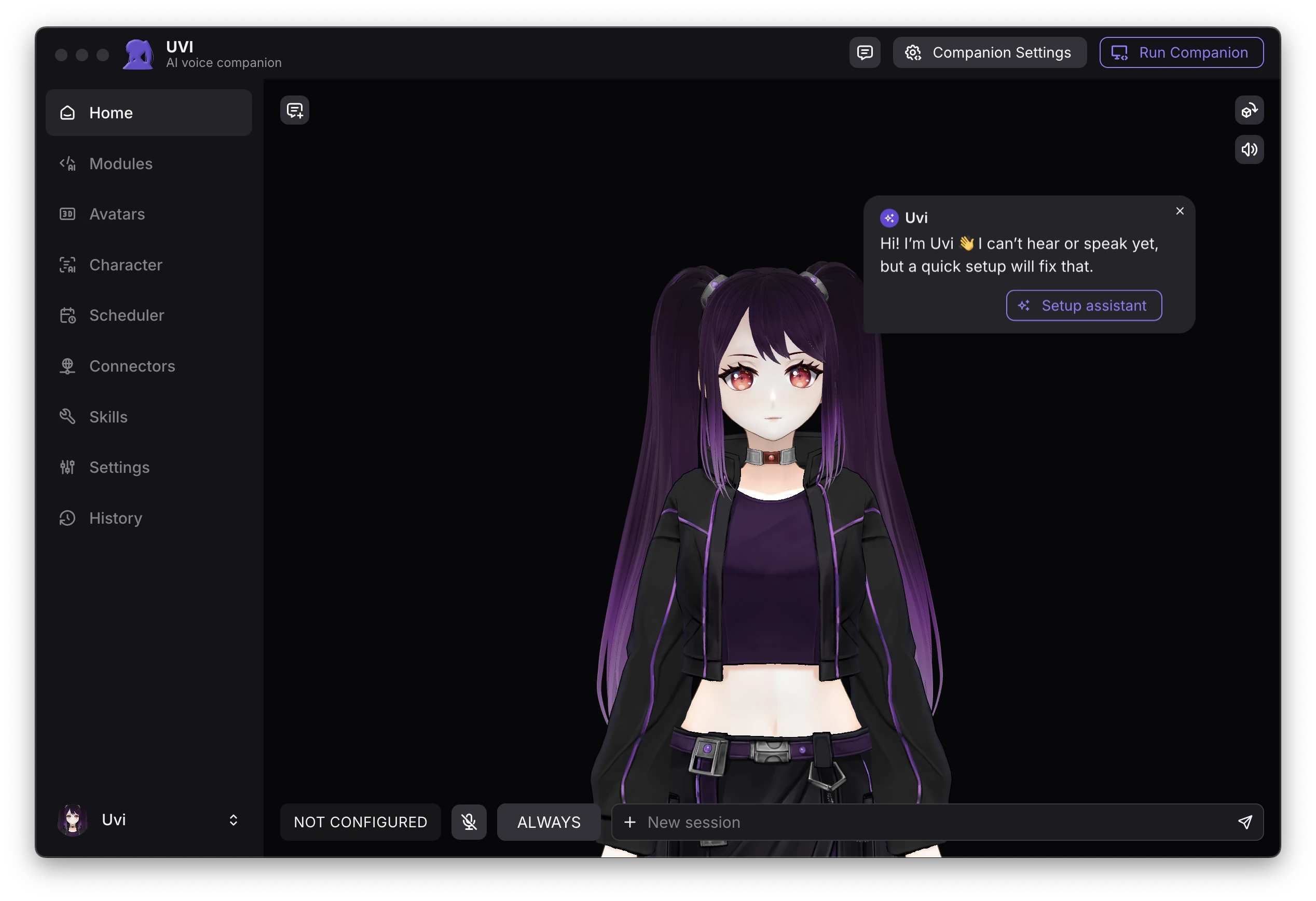
이어서 설정 도우미로 넘어가세요.
백그라운드에서 계속 실행하기
✕(macOS에서는 Cmd+W)로 창을 닫으면 앱이 종료되지 않고 숨어요. 대화, 마이크, 컴패니언 모드, 메신저 커넥터는 백그라운드에서 계속 동작해요. 다시 불러오려면 트레이 아이콘을 쓰거나 컴패니언 모드에서 아바타를 우클릭하세요. 두 메뉴에는 다음 항목이 있어요.
- UVI 표시 — 창을 다시 열어요
- 채팅 열기 — 앱을 다시 열지 않고 채팅 창을 열어요
- 컴패니언 클릭 통과 — 클릭이 컴패니언 창을 통과해 아래에 있는 대상으로 전달돼요
- 마이크 — 켜거나 꺼요
- 음성 끄기 — 말하는 답변을 꺼요. 답변은 계속 텍스트로 와요
- 눌러서 말하기 / 상시 듣기 — 듣기 모드를 전환해요
- UVI 정보 — 지금 사용 중인 버전을 보여줘요
- 종료 — 숨기지 않고 앱을 종료해요(macOS에서는 Cmd+Q)
스페이스 키로 하는 눌러서 말하기는 앱 창이 활성화되어 있을 때만 동작해요. 백그라운드에서 쓰려면 상시 듣기로 바꾸거나 컴패니언 단축키를 사용하세요.
업데이트
앱은 백그라운드에서 스스로 업데이트돼요. 업데이트가 준비되면 왼쪽 사이드바 아래쪽에 업데이트 준비 완료 패널이 다시 시작 버튼과 함께 나타나고, 트레이 메뉴에는 다시 시작하여 업데이트 적용 항목이 추가돼요. **✕**는 이번 세션 동안 패널을 숨겨요.
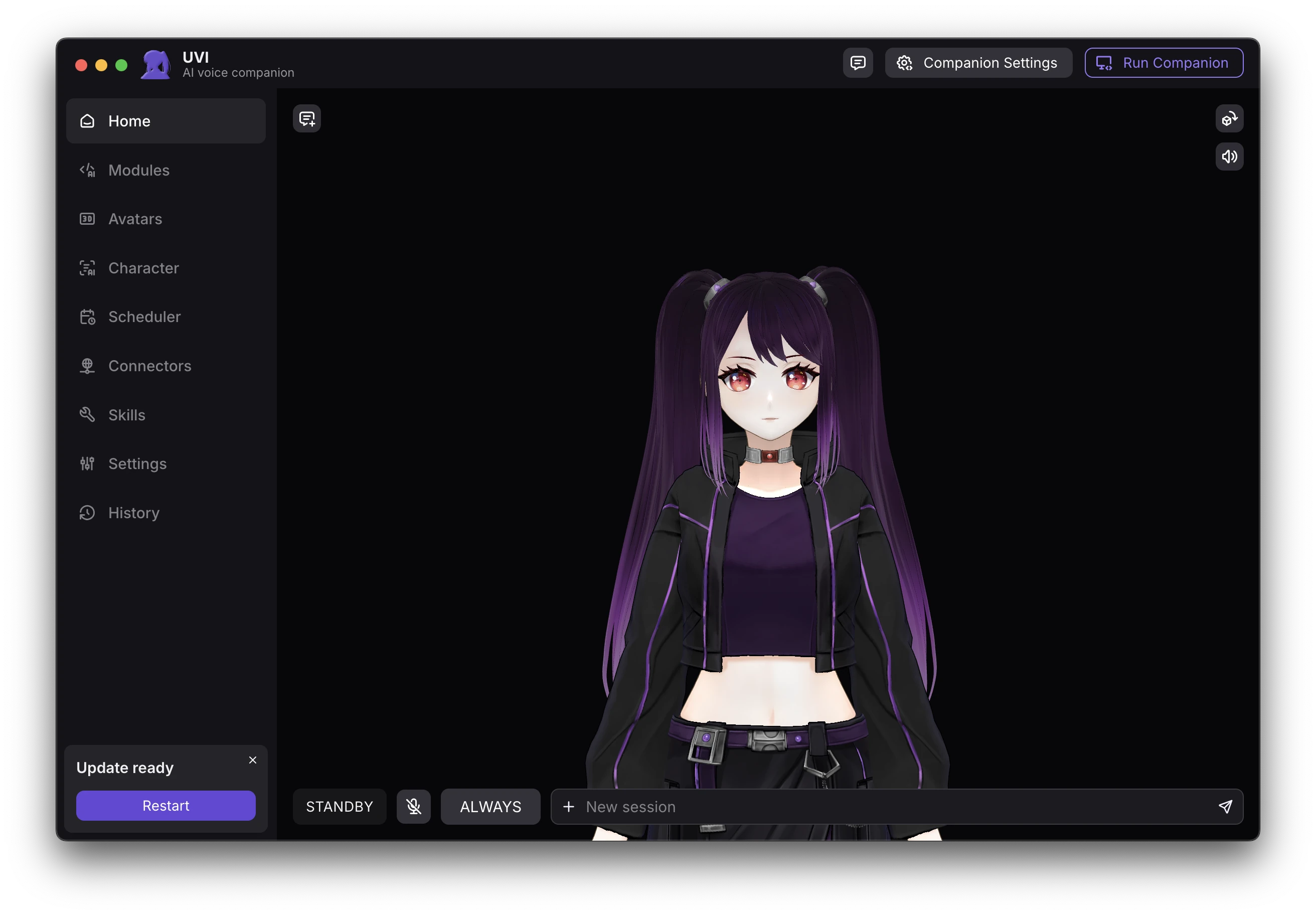
다시 시작을 누르면 업데이트가 바로 적용돼요. 그러지 않으면 다음에 앱을 종료할 때 설치돼요.
Linux에서 deb 패키지는 업데이트를 내려받고 같은 패널과 트레이 항목을 보여주지만, 다시 시작을 누르고 시스템 비밀번호로 확인했을 때만 설치해요. 안내를 취소하거나 버튼을 누르지 않고 종료하면 아무것도 설치되지 않아요. 패널은 그대로 남아 다음 실행 때 다시 나타나고, 새로 내려받지는 않아요. AppImage는 macOS·Windows 버전과 같은 방식으로 업데이트돼요. 비밀번호가 필요 없고, 버튼을 누르지 않으면 다음에 종료할 때 설치돼요.
인터넷에 연결되어 있지 않으면 아무 일도 일어나지 않고, 오류도 뜨지 않아요. 앱이 나중에 다시 확인해요.
데이터가 저장되는 곳
앱은 모든 설정, 세션, 아바타, 스킬을 로컬 워크스페이스 폴더에 저장해요.
- macOS:
~/Library/Application Support/Uvi/workspace - Windows:
%APPDATA%\Uvi\workspace - Linux:
~/.config/Uvi/workspace