홈
아바타, ControlBar, 아바타 위치 편집
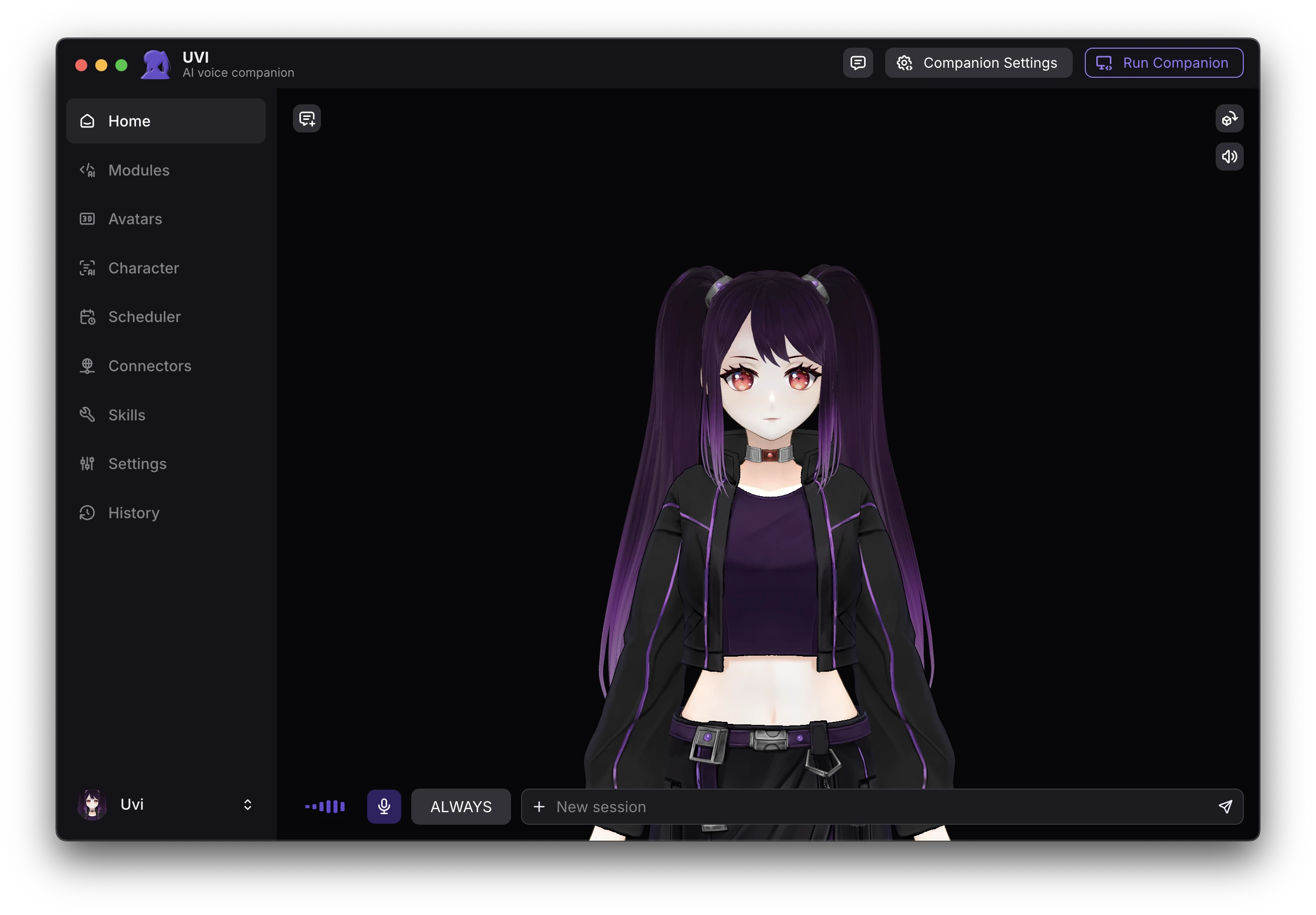
홈 화면은 아바타를 전체 화면으로 보여주고 아래에 ControlBar가 있어요.
ControlBar
왼쪽부터 오른쪽으로:
- 상태 표시 — 컴패니언이 듣고, 생각하고, 말하는 동안에는 움직이는 이퀄라이저가 보여요. 상태마다 리듬이 달라요. 그 밖의 경우에는 그 자리에 텍스트 배지가 나타나요.
- 중지 — 컴패니언이 답하는 동안 나타나요; 답변과 음성을 모두 끊어요.
- 마이크 버튼 — 음성 입력을 켜고 꺼요. 음성 인식이 설정되지 않았거나 꺼져 있으면 조용히 실패하는 대신 대화상자가 무엇이 없는지 알려줘요.
- 모드 버튼
PTT/상시— 탭하면 눌러서 말하기와 상시 듣기가 전환돼요. 자세한 내용은 음성 모드를 참고하세요. - 길게 누르기 (스페이스) — 눌러서 말하기 버튼(PTT 모드 전용). 말하는 동안 화면의 버튼이나 스페이스 키를 누르고 있으세요.
- 채팅 입력창 — 말하는 대신 입력해요. 왼쪽의 파일 첨부 버튼(더하기)으로 메시지에 파일을 붙여요. 기록을 참고하세요.
음성 토글
오른쪽 위 모서리의 스피커 아이콘은 음성을 꺼요. 목소리가 꺼져 있으면 답이 텍스트로만 와요. 이 설정은 홈에서도, 컴패니언 창에서도, 모든 채팅에서도 적용되고 앱을 다시 시작해도 유지돼요. 프로필마다 따로예요. 같은 토글이 채팅 헤더와 트레이 메뉴(음성 끄기)에도 있어요.
목소리를 다시 켜려면 동작하는 음성 합성 제공업체가 필요해요. 없으면 무엇이 빠졌는지 대화상자가 알려줘요. 텍스트 모드를 참고하세요.
새 세션
새 세션 버튼(왼쪽 위)은 새 대화를 시작해요. 컴패니언이 답하는 동안에는 비활성화돼요. 이전 대화는 기록에 남아요.
자막
자막을 켜 두면 답변이 화면 아래쪽 아바타 위에 나타나요. 음성을 껐을 때 특히 편해요. 기본값은 꺼짐이고, 설정 → 모양이나 설정 도우미의 최소 설정 경로 마지막 단계에서 켤 수 있어요.
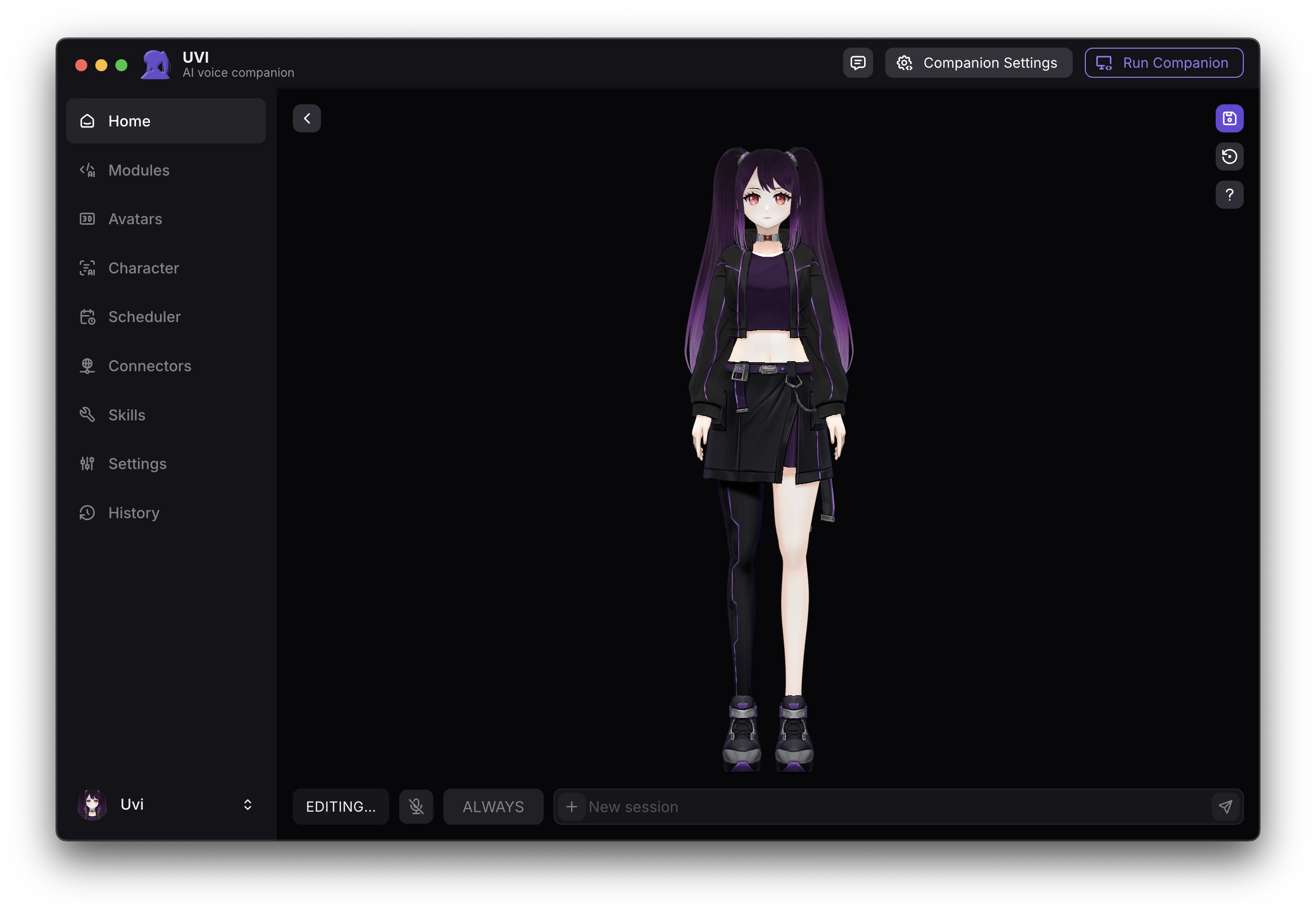
아바타 위치 편집
오른쪽 위 모서리의 버튼으로 아바타 구도를 다시 잡을 수 있어요.
- 위치와 크기 편집 — 편집 모드로 들어가요.
- 회전 — 마우스 왼쪽 버튼으로 드래그(옆으로 움직이면 돌아가고, 위아래로 움직이면 기울어져요)
- 위아래 이동 — 마우스 오른쪽 버튼으로 드래그하거나 Shift + 왼쪽 버튼
- 확대/축소 — 마우스 휠 / 트랙패드
- 위치와 크기 저장 — 저장하고 나가요.
- 기본 위치로 되돌리기 — 기본 구도를 복원해요(편집 모드는 유지돼요).
- 저장하지 않고 나가기(왼쪽 위 화살표) — 모두 되돌려요.
편집하는 동안에는 대화가 일시정지되고, ControlBar가 잠겨요. 구도는 아바타별이 아니라 프로필별로 저장되어, 아바타를 바꿔도 그대로 유지돼요.