セットアップアシスタント
聴覚・思考・声を数分で接続する
セットアップアシスタントは、UVI に必要な 3 つの AI サービスを接続します。あなたの声を聞くための音声認識、考えるための言語モデル、そして声で答えるための音声合成です。3 つのモジュールを合わせて 21 種類のプロバイダーに対応しており、ローカル(Ollama、LM Studio や自前のサーバー)も選べます。
ホームページの吹き出しの誘い(まだどのモジュールも未設定のときに表示されます)か、「モジュール」ページのセットアップアシスタントボタンから開けます。いつでもやり直せます。アシスタントが設定するのは、現在のプロフィールです。
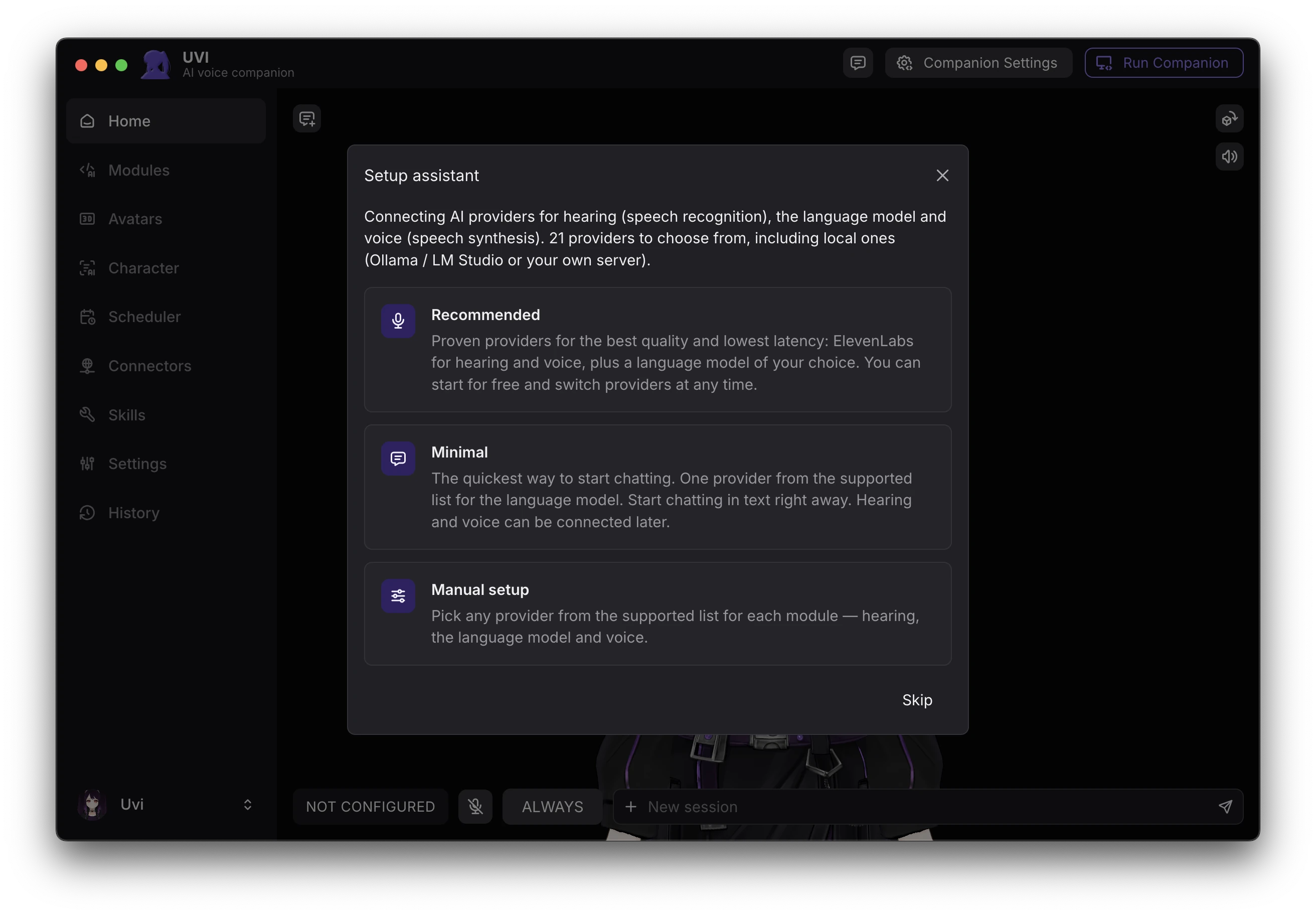
おすすめ
フル体験のコースです。話しかけると、声で返事が返ってきます。所要時間は 5 分ほどです。最初のステップの切り替えで、接続方法を個別のキー(既定)かOpenRouter のキー 1 つから選びます。
個別のキー
API キーを 2 つ使います。聴覚と声は ElevenLabs が担当し、言語モデルは、実績ある低遅延のプロバイダーの中から選びます。
| モジュール | プロバイダー | モデル |
|---|---|---|
| 音声認識 | ElevenLabs | scribe_v2 |
| 音声合成 | ElevenLabs | eleven_flash_v2_5 |
| 言語モデル | 3 つから選択 | アシスタントが設定 |
言語モデルの選択肢は次のとおりです。
| プロバイダー | モデル | 利用条件 |
|---|---|---|
| OpenRouter | google/gemini-3.1-flash-lite | 残高のチャージが必要 |
| Google Gemini | gemini-3.5-flash-lite | 無料枠 |
| Alibaba Cloud / Qwen Cloud | qwen3.6-flash | 新規アカウントに 90 日間の無料枠 |
手順は次のとおりです。
- ElevenLabs — 1 つのキーで聴覚と声の両方をまかないます。elevenlabs.io で作成してください。無料プランで始められます。アシスタントがキーをその場で検証します。
- 声 — コンパニオンが話す声を選びます。おすすめグループには厳選された声(Jessica、Laura、Bella、Lily)が並びます。あなたの ElevenLabs ライブラリの声から選ぶこともできます。
- 言語モデル — 一覧からプロバイダーを選び、リンクからキーを作成して貼り付けます。このキーもその場で検証されます。
- 完了 — 内容を確認して、セットアップを適用を押します。
ElevenLabs のキーを作成するときは、Restrict Key のトグルをオフにしてください。制限付きの キーでは音声認識と音声合成を利用できず、アシスタントも受け付けません。
アシスタントは自前のプロバイダー項目を追加して、それをアクティブにします。聴覚と声には "ElevenLabs (Setup)"、言語モデルにはプロバイダー名を付けた "Google Gemini (Setup)" のような項目です。自分で追加したプロバイダーには手を付けません。アシスタントをやり直しても、別の言語モデルプロバイダーを選んでも、更新されるのはこの項目だけです。
OpenRouter のキー 1 つ
1 つの API キーで 3 つのモジュールすべてを使います。聴覚と声の ElevenLabs モデルも言語モデルも、OpenRouter 経由で動きます。ElevenLabs のアカウントは不要ですが、OpenRouter の残高のチャージが必要です。
| モジュール | モデル |
|---|---|
| 音声認識 | elevenlabs/scribe-v2 |
| 音声合成 | elevenlabs/eleven-flash-v2.5 |
| 言語モデル | google/gemini-3.1-flash-lite |
手順は次のとおりです。
- OpenRouter — openrouter.ai でキーを作成して貼り付けます。アシスタントがキーをその場で検証します。
- 声 — おすすめグループの声(Jessica、Laura、Bella、Lily)から選ぶか、ElevenLabs の声の
voice_idを貼り付けます。 - 完了 — 内容を確認して、セットアップを適用を押します。
3 つの項目はすべて "OpenRouter (Setup)" という名前になります。もう一方の方法でアシスタントをやり直すと、新しい項目は増えず、同じ項目が更新されます。
最小構成
ふつうのテキストチャットです。あなたが入力し、コンパニオンがテキストで答えます。対応する言語モデルプロバイダーの API キーが 1 つあれば十分で、聴覚と声は後から足せます。ふだんの使い心地はテキストモードにまとめてあります。
ステップは 3 つです。
- LLM — 接続方法を選び(20 種類の言語モデルプロバイダーがすべて選べます)、キーを貼り付けます。
- モデル — モデルを入力するか選びます。機能のスイッチもここにあります。ビジョン(マルチモーダル)対応 は最初からオンで、ツール(function calling)対応 はスキル・コネクター・ファイル操作を動かし続けるためのものです。
- 完了 — 内容を確認し、アバターに字幕を表示するかどうかを決めて、セットアップを適用を押します。
アシスタントは "LLM (Setup)" という項目を 1 つだけ追加して、それをアクティブにします。
手動で設定
3 つのモジュールのチェックリストです。状態がその場で分かり、設定するボタンから該当のモジュールページへ移動できます。プロバイダーを自分で選びたいときに使ってください。
- STT — 認識が速いほど、コンパニオンは早く答え始めます。
- LLM — ツール対応の高速なマルチモーダルモデルがおすすめです。スキル、コネクターなどのエージェント機能はツールに支えられています。
- TTS — ストリーミング合成に対応したプロバイダーなら、返事が聞こえるまでの遅延が最短になります。
プロバイダーごとの手順を含む全カタログはプロバイダーを参照してください。
スキップ
アシスタントを閉じます。あとからモジュールページで設定することもできます。