コンパニオンモード
デスクトップの手前の透明なウィンドウにいるアバター
コンパニオンモードはアバターを別ウィンドウに移します。透明で、枠がなく、常に手前に表示され、ドラッグでき、オンにすればサイズも変えられるので、作業中はデスクトップの手前にいられます。
操作はどのページでもアプリのヘッダーにあります。コンパニオンを起動 / コンパニオンを停止と、コンパニオン設定ボタンです。
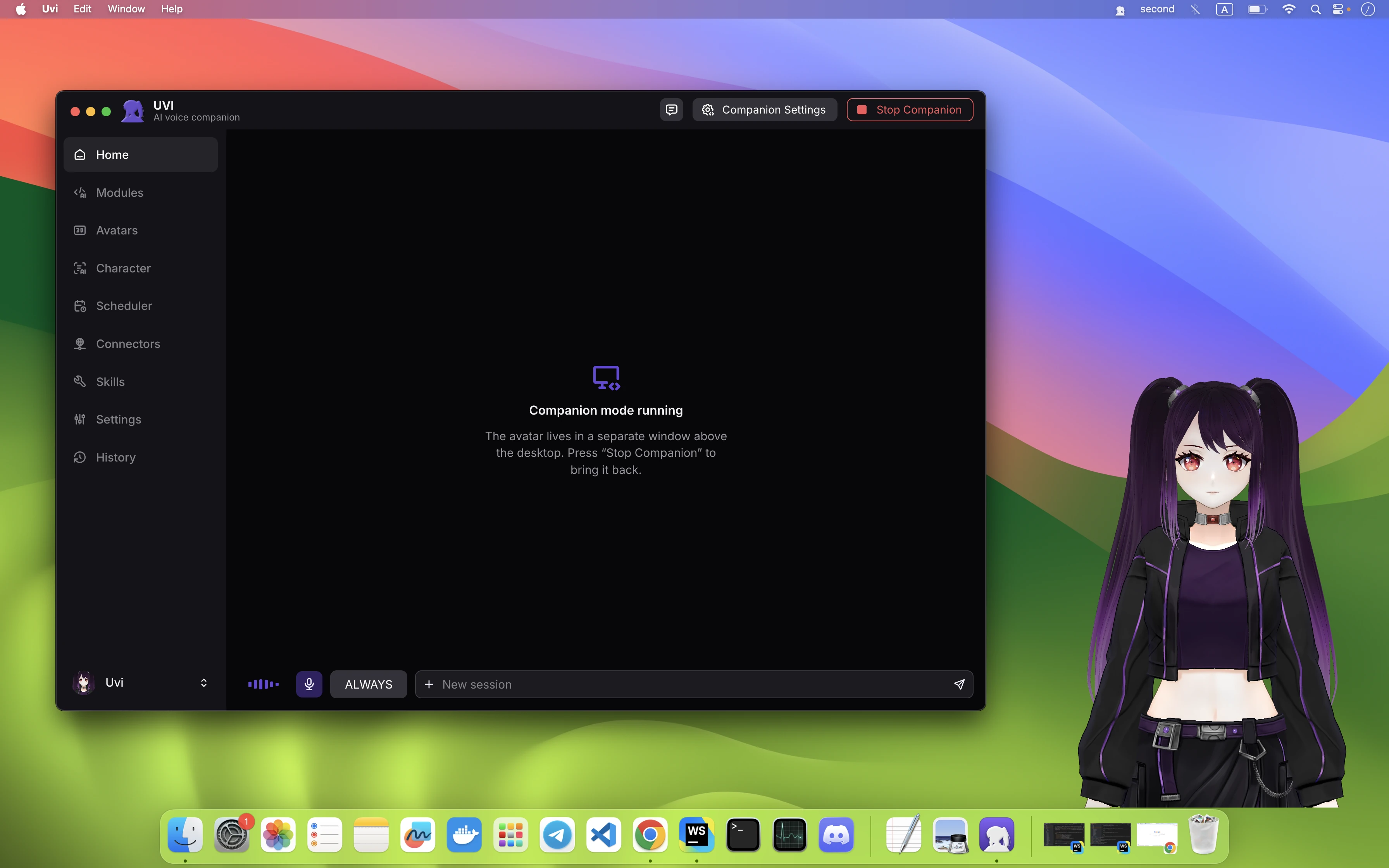
コンパニオンの実行中、ホームページには「コンパニオンモードで実行中」のパネルが表示されますが、ControlBar は変わらず機能し、コンパニオンを操作し続けます。
コンパニオン設定
- ウィンドウサイズ — シルエット(ウィンドウがアバターに沿う)か エリア(ホームと同じ範囲全体)。次回のコンパニオン起動時に適用されます。
- ウィンドウのサイズ変更 — デフォルトはオフです。コンパニオンウィンドウの端や角をドラッグするとサイズを変えられます。縦横比は固定のまま、サイズは保存されます。スイッチの下のサイズをリセットで、ホームと同じサイズに戻ります。
- ウィンドウの角を表示 — デフォルトはオフです。透明なウィンドウの角に印を付けるので、ウィンドウの端がどこで、どこをつかめばよいかが分かります。
- クリック透過 — クリックがウィンドウを通り抜け、下にあるものに届きます。オンの間はウィンドウの移動やサイズ変更ができないので、先に位置を決めてからオンにしてください。同じ設定はトレイメニューのコンパニオンのクリック透過にもあり、そこからすぐにオフにできます。
- ショートカット — ひと言だけ会話するためのグローバルホットキーで、デフォルトは Control+Shift+J です。どのアプリでも押せば、コンパニオンがひと言を聞いて返事をします。好きな組み合わせに変更できます。ショートカットを変更 → キーを押す → ショートカットを保存。コンパニオンの実行中に機能します。
ウィンドウサイズ以外はすべて、コンパニオンを再起動せずにすぐ適用されます。コンパニオン設定はプロフィールごとに別々ですが、ショートカットだけはすべてのプロフィールで共通です。
字幕
字幕がオンなら、返答はコンパニオンウィンドウの下部にも表示されるので、アプリを開かなくても、音声をミュートしたまま返答を追えます。シルエットでは、ウィンドウが細いので、字幕は高さを少し多めに取ります。オンにする操作と、サイズ・色・自動で隠す設定は設定 → 外観にあります。テキストモードも参照してください。
知っておくとよいこと
シルエットは、アバターを切り替えたあと一度だけホームページから起動する必要があります。 エンジンがアバターをその場でレンダリングして輪郭を測る必要があるためです。そのあとは、どのページ からでも「コンパニオンを起動」が使えます。エリアは、最初からどこでも動きます。
- macOS と Windows では、動画やほかのアプリを全画面表示にしても、コンパニオンが手前に表示されたままになります。macOS では、すべてのデスクトップにコンパニオンが表示されます。
- コンパニオンウィンドウは、次に開いたときにアバターの変更を反映します。
- プロフィールを切り替えると、コンパニオンウィンドウは閉じます。
- ショートカットを登録できない場合、それはすでにシステムか別のアプリに取られているので、別の組み合わせを選んでください。
- コンパニオンウィンドウを右クリックするとメニューが開きます。トレイメニューと同じ項目に加えて、コンパニオンを閉じると、ウィンドウの項目のウィンドウのサイズ変更・サイズをリセット・ウィンドウの角を表示があります。クリック透過がオンの間は、メニューは開きません。トレイメニューからオフにしてください。