ホーム
アバター、ControlBar、アバターの位置の編集
ホームページはアバターを全画面で表示し、下部に ControlBar を置きます。
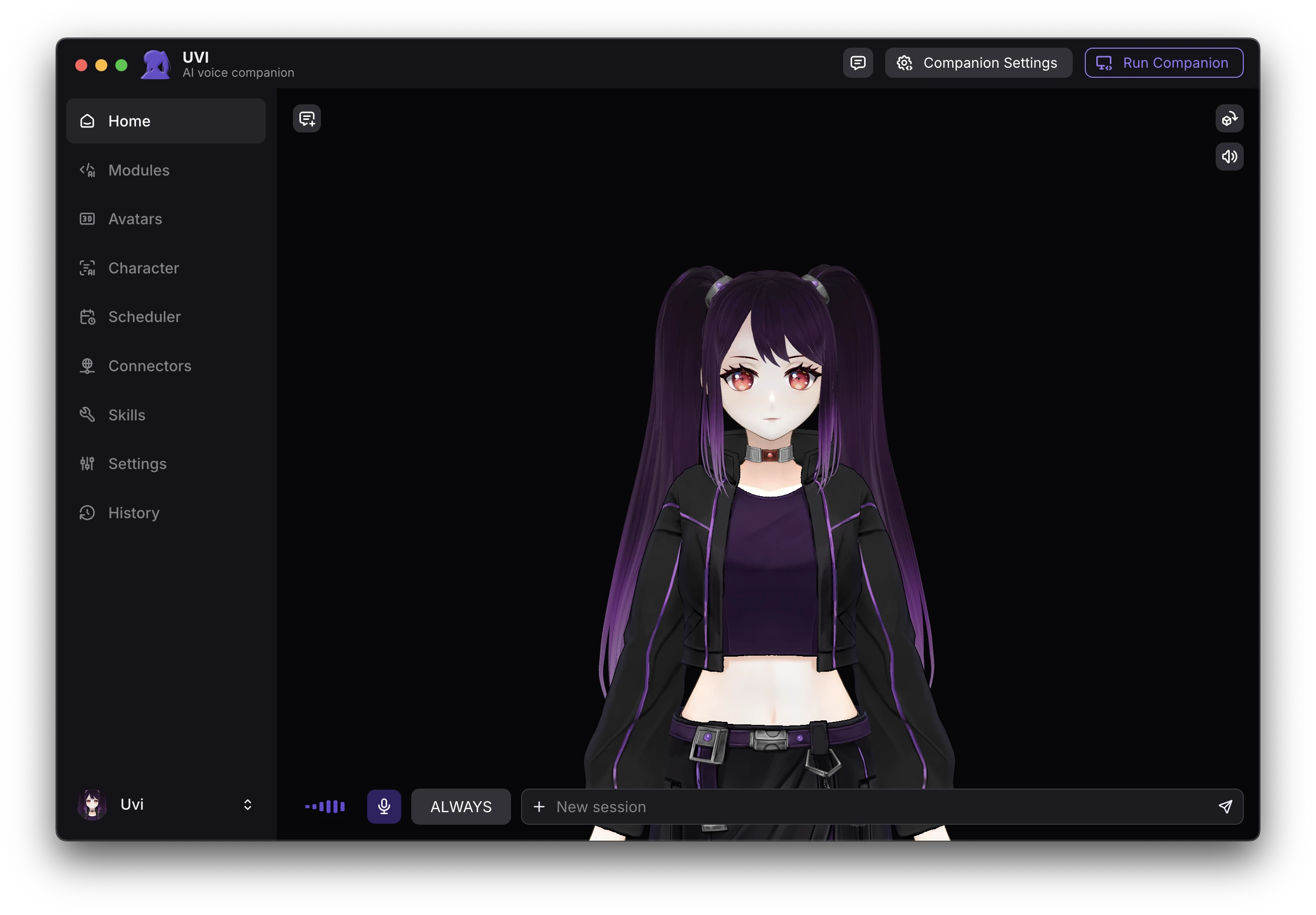
ControlBar
左から順に:
- ステータス表示 — コンパニオンが聞いている、考えている、話しているあいだは、アニメーションするイコライザーです。状態ごとにリズムが違います。それ以外のときは、代わりにテキストのバッジが表示されます:
スタンバイ— マイクがオフ未設定— 言語モデルが設定されていません。バッジをクリックするとセットアップアシスタントが開きますオフ— 言語モデルのモジュールがモジュールでオフになっています。バッジをクリックすると、オンに戻すかどうか尋ねられますマイクエラー— マイクの問題編集中…— アバターの位置の編集モード
- 停止 — コンパニオンが答えている間に表示され、返答と発話の両方を打ち切ります。
- マイクボタン — 音声入力をオン/オフにします。音声認識が未設定またはオフのときは、黙って失敗せず、何が足りないかをダイアログでお知らせします。
- モードボタン
PTT/常時— タップして「押して話す」と常時リッスンを切り替えます。くわしくは音声モードを参照してください。 - 長押し(Space) — 「押して話す」用のボタン(PTT モードのみ)。話している間、画面のボタンか Space キーを押し続けます。
- チャット入力欄 — 話す代わりに入力できます。左のファイルを添付ボタン(プラス)で、メッセージにファイルを添えられます。履歴を参照してください。
音声トグル
右上のスピーカーアイコンで、声をミュートできます。音声をオフにすると、返答はテキストのみになります。この設定は、ホームでもコンパニオンウィンドウでもどのチャットでも効き、再起動しても残ります。プロフィールごとに別々です。同じトグルはチャットのヘッダーと、トレイメニューの 音声をミュート にもあります。
音声を戻すには、動作する音声合成プロバイダーが必要です。ない場合は、何が足りないかをダイアログが説明します。テキストモードを参照してください。
新しいセッション
左上の新しいセッションボタンで、まっさらな会話を始められます。コンパニオンが答えている間は無効です。前の会話は履歴に残ります。
字幕
字幕がオンなら、返答がアバターの上、画面の下部に表示されます。音声をミュートしているときに便利です。デフォルトはオフで、設定 → 外観か、セットアップアシスタントの最小構成の道の最後でオンにできます。
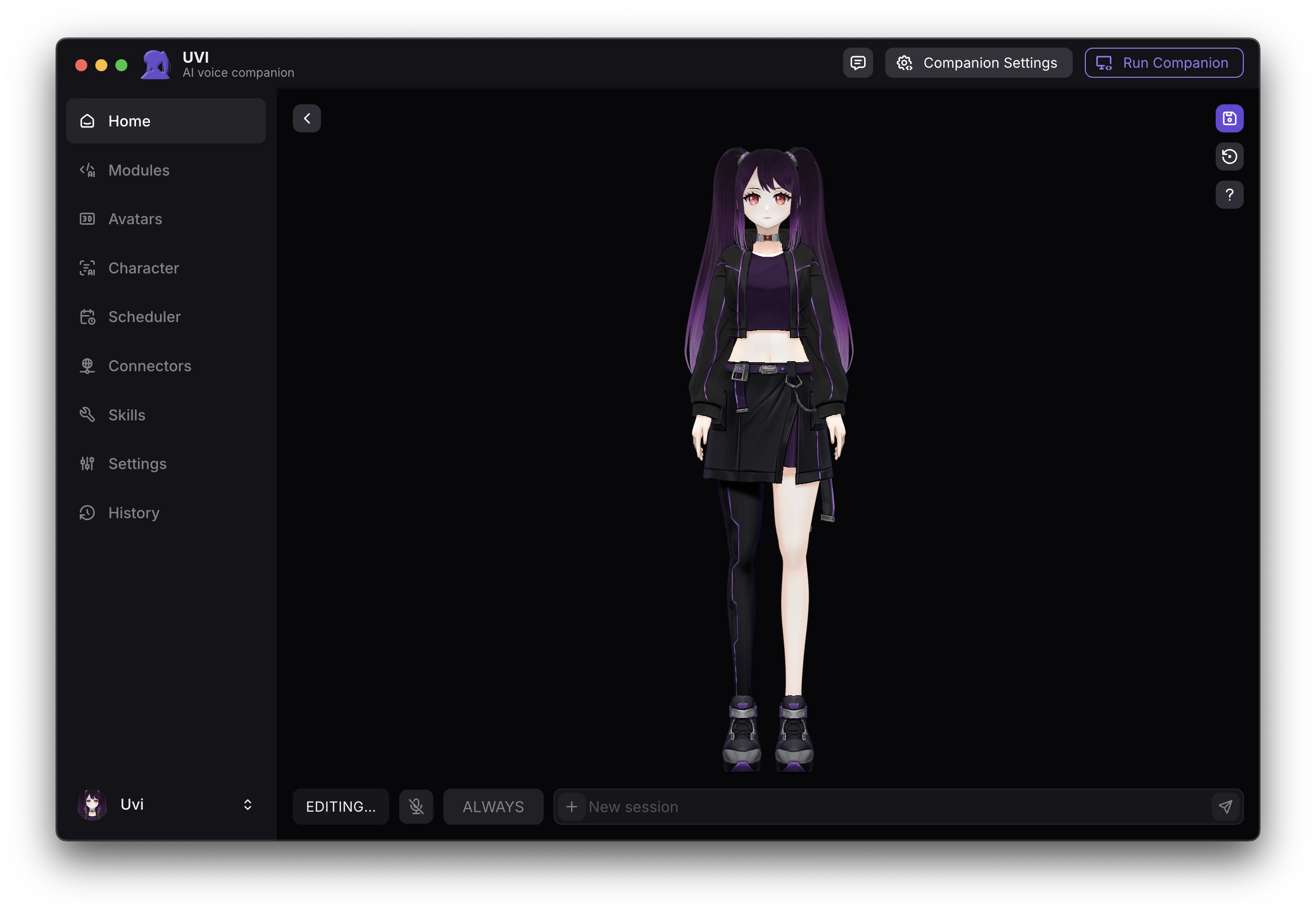
アバターの位置の編集
右上のボタンで、アバターの映り方を調整できます。
- 位置とスケールを編集 — 編集モードに入ります。
- 回転 — マウスの左ボタンでドラッグ(横に動かすと回転、上下で傾き)
- 上下に移動 — 右ボタンでドラッグ、または Shift + 左ボタン
- ズーム — マウスホイール / トラックパッド
- 位置とスケールを保存 — 保存して終了します。
- デフォルトの位置に戻す — デフォルトの構図に戻します(編集モードは続きます)。
- 保存せずに終了(左上の矢印) — すべてを元に戻します。
編集中は会話が一時停止し、ControlBar がロックされます。構図はアバターごとではなくプロフィールごとに保存されるので、アバターを切り替えても残ります。