モジュール
モジュール
聴覚・思考・声・Web アクセスを支える AI サービス
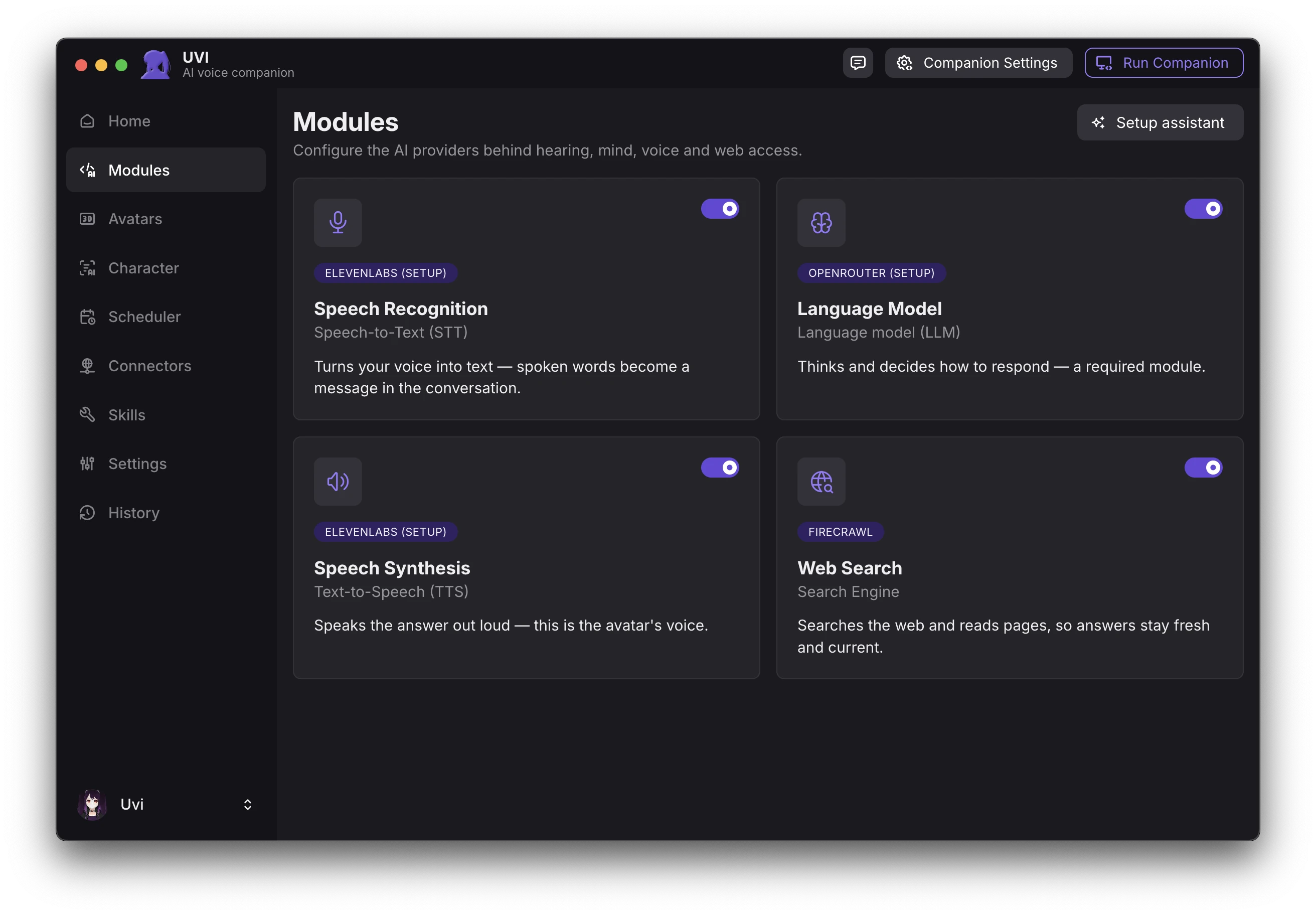
モジュールページでは、UVI が動くための AI プロバイダーを設定します。モジュールは 4 つです。
| モジュール | 役割 |
|---|---|
| 音声認識(STT) | あなたの声をテキストに変換し、話の内容を理解できるようにします |
| 言語モデル(LLM) | 考えて、どう答えるかを決めます — 必須のモジュールです |
| 音声合成(TTS) | 答えを声に出して話します — アバターはこの声で話します |
| Web 検索 | コンパニオンが Web を検索してページを読めるようにします |
未設定のモジュールには未設定バッジが付きます。上部のセットアップアシスタントボタンから、いつでもアシスタントを開けます。
プロバイダーはプロフィールごとに別々です。デフォルトのテンプレートから作ったプロフィールはプロバイダーなしで始まり、コピーしたプロフィールには元のプロフィールのプロバイダーとキーが引き継がれます。
どのモジュールも共通の流れ
やり方はどこでも同じです。
- モジュールのページを開いて、一覧からプロバイダーを選びます — それぞれの特徴はプロバイダーを参照してください。無料で始められるプロバイダーには「(無料枠)」の表示が付いています。
- 追加を押して、フォームを入力します(名前、API キー、モデル、プロバイダー固有の項目)。モデルの項目は、入力に合わせて候補を出します。
- プロバイダーカードのこれを使うを押すと、そのプロバイダーがアクティブになります。各モジュールのアクティブなプロバイダーはちょうど 1 つで、そのカードには使用中バッジが付きます。
1 つのモジュールに複数のプロバイダーを追加して、いつでも切り替えられます。プロバイダーを削除するときは確認が入ります。
モジュールのオンとオフ
モジュールにアクティブなプロバイダーができると、カードの右上にスイッチが現れます。これはモジュールをパイプラインから外すだけで、何も削除しません — プロバイダーもキーもそのまま残ります。
つまり、どのモジュールも次の 3 つの状態のどれかにあります。
| 状態 | 意味 |
|---|---|
| アクティブ | プロバイダーが選ばれていて、モジュールがオン |
| オフ | プロバイダーは選ばれているが、スイッチがオフ — モジュールは飛ばされます |
| 未設定 | まだプロバイダーがない |
音声認識と音声合成をオフにするのが、UVI をテキストチャットとして使うための意図的なやり方です —
テキストモードを参照してください。言語モデルはそうはいきません。オフにすると
返答がまったくなくなり、ControlBar には オフ と表示されます。
Web 検索にも同じスイッチがあります。オフにすると、コンパニオンは Web 検索が使えないと分かっていて、試す代わりにそう伝えます。