インストール
UVI をインストールして、初めて起動する
ダウンロード
UVI は主要プラットフォーム向けのデスクトップアプリとして配布されています。
| プラットフォーム | パッケージ |
|---|---|
| Apple シリコン(M シリーズ)搭載の macOS | ディスクイメージ uvi-<version>-arm64.dmg |
| Intel プロセッサ搭載の macOS | ディスクイメージ uvi-<version>-x64.dmg |
| Windows | インストーラー uvi-<version>-setup.exe |
| Linux | パッケージ uvi_<version>_amd64.deb |
| Linux | ファイル uvi-<version>.AppImage |
macOS
.dmg を開いて、UVI を「アプリケーション」フォルダにドラッグします。初めて使うとき、macOS がマイクへのアクセスを求めます。音声入力に必要です。
Windows
インストーラーを実行します。Windows SmartScreen が警告を出すことがあります。「詳細情報」→「実行」を選んでください。
Linux
deb パッケージをインストールするか、AppImage を使ってください(実行権限を付けて起動)。
初回起動
初回起動時には、内蔵アバターのいるホームページが開き、かんたんなセットアップへの誘いが吹き出しで表示されます。音声認識、言語モデル、音声合成が接続されるまで、アプリは聞くことも話すこともできません。
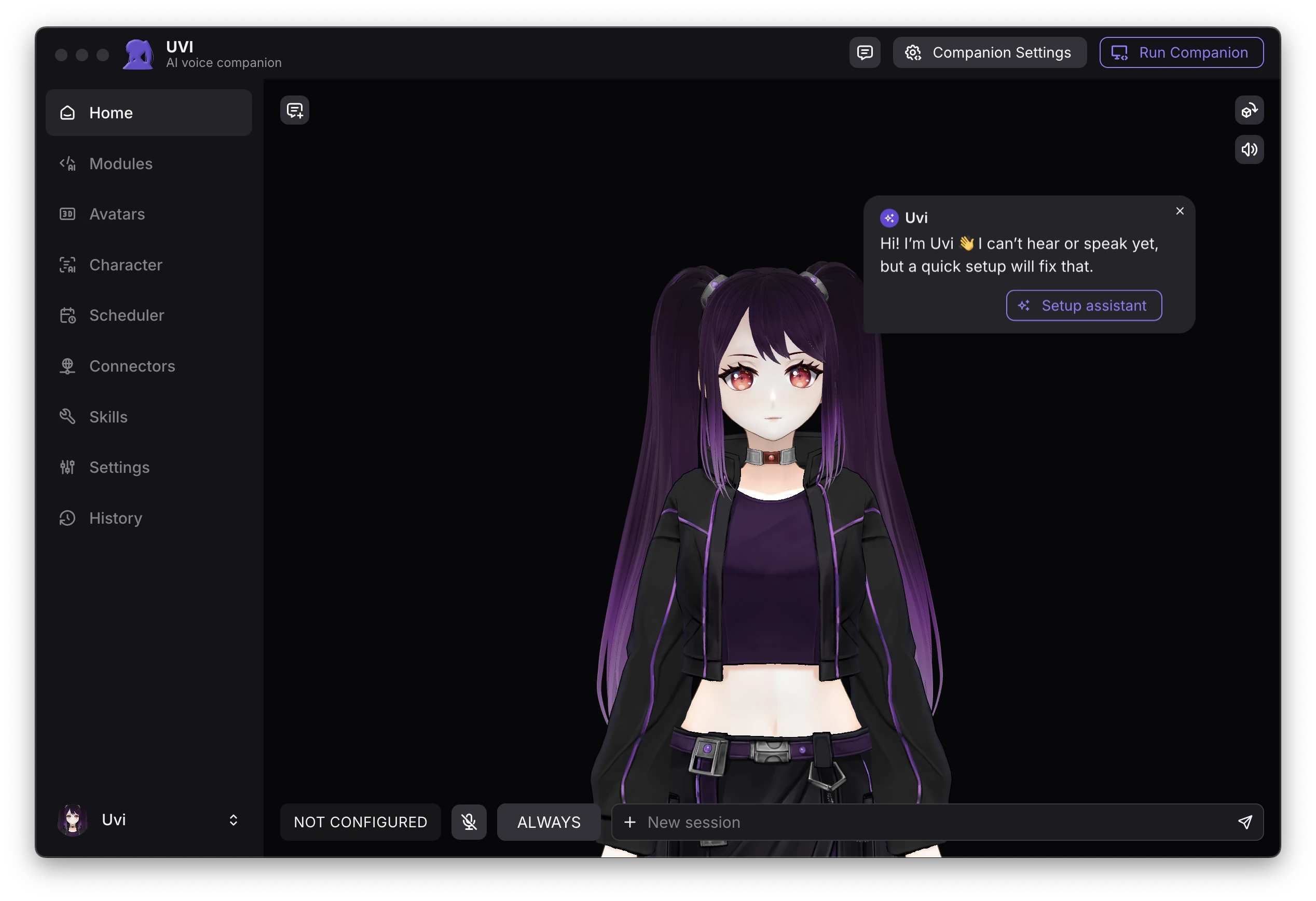
続けてセットアップアシスタントへ進みます。
バックグラウンドで動かす
✕(macOS では Cmd+W)でウィンドウを閉じてもアプリは終了せず、非表示になるだけです。会話、マイク、コンパニオンモード、メッセンジャーのコネクターはバックグラウンドで動き続けます。戻すには、トレイアイコンを使うか、コンパニオンモードのアバターを右クリックしてください。どちらのメニューにも次の項目があります。
- UVI を表示 — ウィンドウを開き直す
- チャットを開く — アプリを開かずにチャットウィンドウを開く
- コンパニオンのクリック透過 — クリックがコンパニオンウィンドウを通り抜け、下にあるものに届く
- マイク — オン・オフを切り替える
- 音声をミュート — 読み上げを止める。返答はテキストで届き続けます
- 押して話す / 常時モード — リッスンモードを切り替える
- UVI について — 使用中のバージョン
- 終了 — 隠さずにアプリを終了する(macOS では Cmd+Q でも可)
Space キーでの「押して話す」は、アプリのウィンドウがフォーカスされている間だけ機能します。 バックグラウンドで使うときは常時リッスンに切り替えるか、コンパニオンのショートカットを使ってください。
アップデート
アプリはバックグラウンドで自動的にアップデートします。アップデートの準備ができると、左サイドバー下部にアップデート準備完了のパネルが再起動ボタンとともに現れ、トレイメニューには再起動して更新を適用の項目が追加されます。✕ はこのセッションの間だけパネルを閉じます。
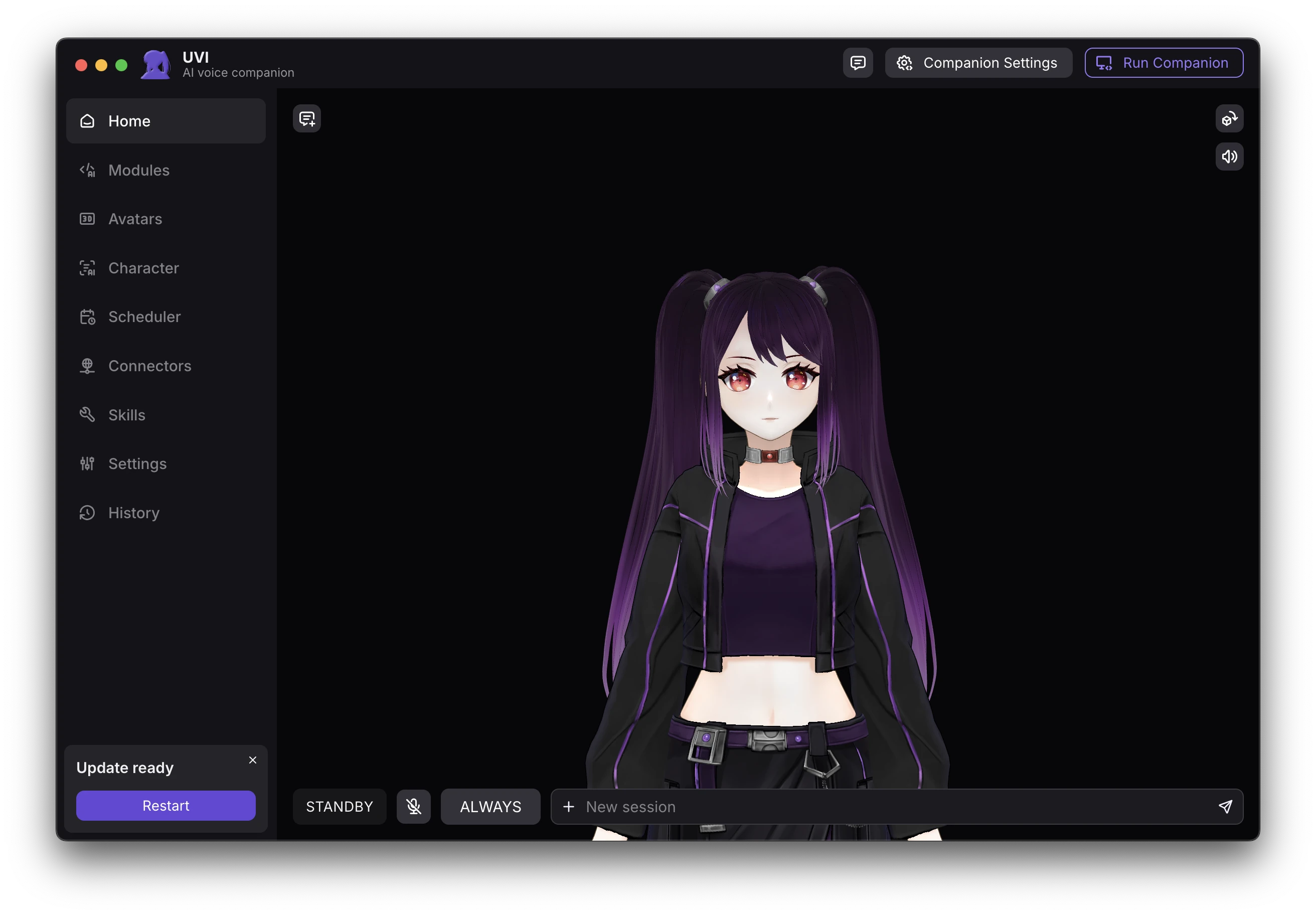
再起動を押すと、その場でアップデートが適用されます。押さなければ、次にアプリを終了したときにインストールされます。
Linux の deb パッケージは更新をダウンロードして同じパネルとトレイの項目を表示しますが、インストールされるのは再起動を押し、システムのパスワードで確認したときだけです。確認を取り消したり、ボタンを押さずに終了したりした場合は何もインストールされず、パネルは残って、次の起動でまた表示されます。再ダウンロードはありません。AppImage は macOS 版や Windows 版と同じように更新されます。パスワードは不要で、ボタンを押さなければ次回の終了時にインストールされます。
オフラインのときは何も起こらず、エラーも表示されません。アプリは後でもう一度確認します。
データの保存場所
アプリは設定、セッション、アバター、スキルをすべて、ローカルのワークスペースフォルダに保存します。
- macOS:
~/Library/Application Support/Uvi/workspace - Windows:
%APPDATA%\Uvi\workspace - Linux:
~/.config/Uvi/workspace