Einrichtungsassistent
Gehör, Verstand und Stimme in wenigen Minuten verbinden
Der Einrichtungsassistent verbindet die drei KI-Dienste, die UVI braucht: Spracherkennung, um dich zu hören, ein Sprachmodell, um zu denken, und Sprachsynthese, um zu antworten. UVI unterstützt 21 Anbieter über die drei Module hinweg, lokale eingeschlossen: Ollama, LM Studio oder ein eigener Server.
Er öffnet sich über die Einladung in der Sprechblase auf der Startseite (die erscheint, solange noch kein Modul eingerichtet ist) oder über die Schaltfläche Einrichtungsassistent auf der Seite „Module“. Du kannst ihn jederzeit erneut starten. Der Assistent richtet das aktuelle Profil ein.
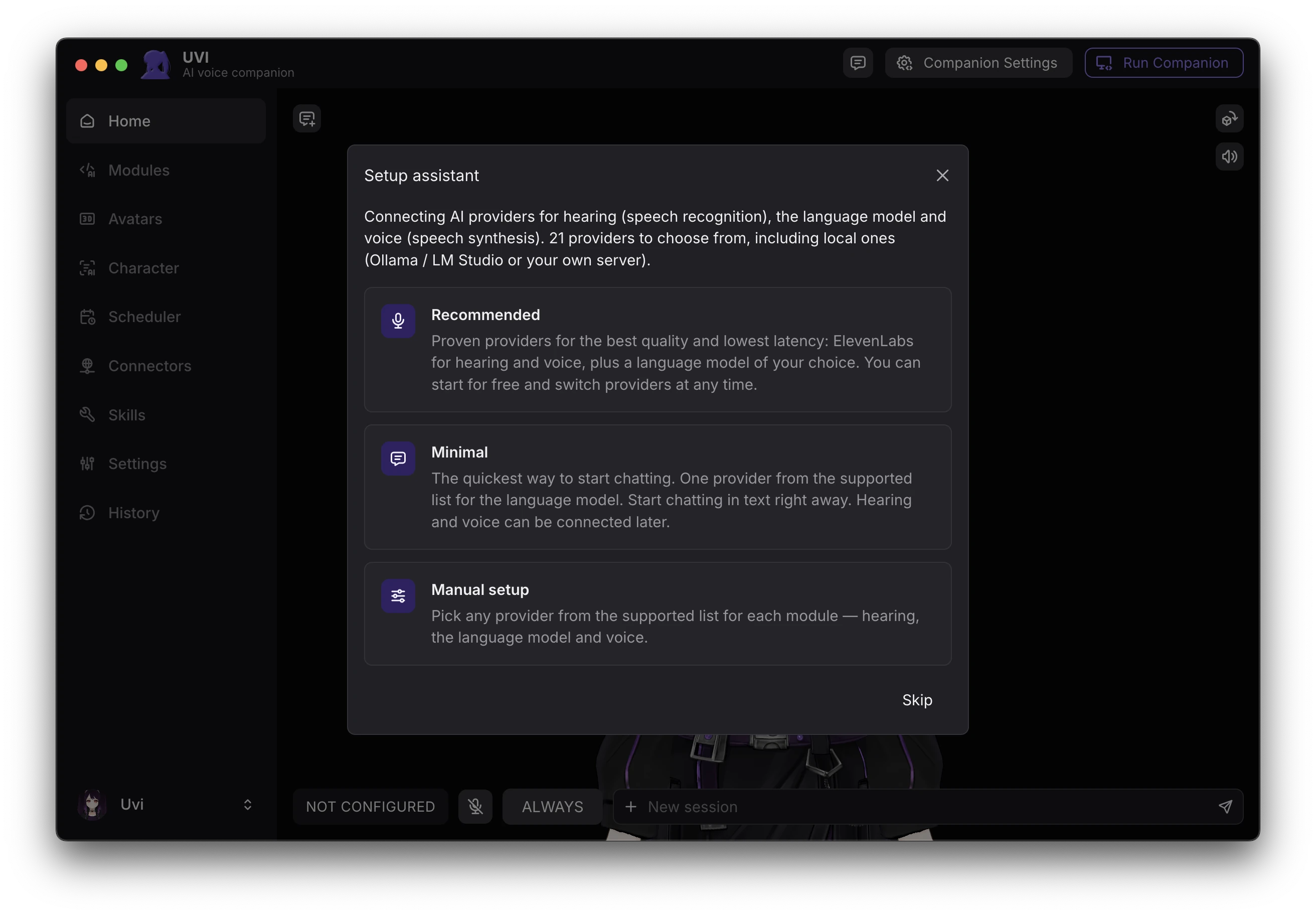
Empfohlen
Das volle Erlebnis: Du sprichst, du hörst die Antwort, in etwa 5 Minuten. Ein Umschalter im ersten Schritt legt fest, wie du dich verbindest: Getrennte Schlüssel (Standard) oder Ein OpenRouter-Schlüssel.
Getrennte Schlüssel
Zwei API-Schlüssel. ElevenLabs übernimmt Gehör und Stimme, und das Sprachmodell wählst du aus einer Liste bewährter Anbieter mit niedriger Latenz:
| Modul | Anbieter | Modell |
|---|---|---|
| Spracherkennung | ElevenLabs | scribe_v2 |
| Sprachsynthese | ElevenLabs | eleven_flash_v2_5 |
| Sprachmodell | deine Wahl aus drei | vom Assistenten festgelegt |
Die Optionen für das Sprachmodell:
| Anbieter | Modell | Zugang |
|---|---|---|
| OpenRouter | google/gemini-3.1-flash-lite | braucht aufgeladenes Guthaben |
| Google Gemini | gemini-3.5-flash-lite | kostenloses Kontingent |
| Alibaba Cloud / Qwen Cloud | qwen3.6-flash | kostenloses Kontingent für neue Konten, 90 Tage |
Die Schritte:
- ElevenLabs — ein Schlüssel versorgt Gehör und Stimme zugleich. Erstelle ihn auf elevenlabs.io; zum Einstieg gibt es einen kostenlosen Plan. Der Assistent prüft den Schlüssel live.
- Stimme — wähle, mit welcher Stimme der Companion spricht. Die Gruppe Empfohlen hat ausgewählte Stimmen (Jessica, Laura, Bella, Lily), oder du nimmst eine beliebige Stimme aus deiner ElevenLabs-Bibliothek.
- Sprachmodell — wähle in der Liste Anbieter einen aus, folge dem Link zum Erstellen eines Schlüssels und füg ihn ein. Auch dieser Schlüssel wird live geprüft.
- Abschluss — noch einmal prüfen und auf Einrichtung anwenden drücken.
Schalte beim Erstellen des ElevenLabs-Schlüssels den Schalter Restrict Key aus. Ein eingeschränkter Schlüssel hat keinen Zugriff auf Spracherkennung und Sprachsynthese, und der Assistent nimmt ihn nicht an.
Der Assistent legt eigene Anbieter-Einträge an und aktiviert sie: „ElevenLabs (Setup)“ für Gehör und Stimme und einen für das Sprachmodell, benannt nach dem Anbieter, etwa „Google Gemini (Setup)“. Anbieter, die du selbst hinzugefügt hast, bleiben unberührt. Ein erneuter Durchlauf aktualisiert nur diese Einträge, auch wenn du einen anderen Anbieter für das Sprachmodell wählst.
Ein OpenRouter-Schlüssel
Ein API-Schlüssel für alle drei Module: OpenRouter betreibt die ElevenLabs-Modelle für Gehör und Stimme zusammen mit dem Sprachmodell. Ein ElevenLabs-Konto brauchst du nicht, das OpenRouter-Guthaben muss aber aufgeladen sein.
| Modul | Modell |
|---|---|
| Spracherkennung | elevenlabs/scribe-v2 |
| Sprachsynthese | elevenlabs/eleven-flash-v2.5 |
| Sprachmodell | google/gemini-3.1-flash-lite |
Die Schritte:
- OpenRouter — erstelle einen Schlüssel auf openrouter.ai und füg ihn ein. Der Assistent prüft den Schlüssel live.
- Stimme — wähle eine der Stimmen aus der Gruppe Empfohlen (Jessica, Laura, Bella, Lily) oder füg die
voice_ideiner ElevenLabs-Stimme ein. - Abschluss — noch einmal prüfen und auf Einrichtung anwenden drücken.
Alle drei Einträge heißen „OpenRouter (Setup)“. Ein erneuter Durchlauf mit der anderen Option aktualisiert dieselben Einträge, statt neue anzulegen.
Minimal
Ein schlichter Textchat: Du tippst, der Companion antwortet in Text. Ein API-Schlüssel von einem beliebigen unterstützten Sprachmodell-Anbieter genügt; Hören und Stimme kannst du später ergänzen. Wie sich das im Alltag anfühlt, steht im Textmodus.
Drei Schritte:
- LLM — wähl die Art der Verbindung (hier stehen alle 20 Sprachmodell-Anbieter zur Wahl) und füg den Schlüssel ein.
- Modell — tipp das Modell ein oder wähl es aus. Hier sitzen auch die Fähigkeiten-Schalter: Unterstützt Vision ist voreingestellt, Unterstützt Tools hält Skills, Konnektoren und Dateiaktionen am Laufen.
- Abschluss — sieh dir die Zusammenfassung an, entscheide, ob Untertitel über dem Avatar erscheinen sollen, und drück auf Einrichtung anwenden.
Der Assistent legt einen einzigen Eintrag namens „LLM (Setup)“ an und macht ihn aktiv.
Manuelle Einrichtung
Eine Checkliste der drei Module mit Live-Status und Einrichten-Schaltflächen, die dich auf die passende Modulseite bringen. Nimm sie, wenn du die Anbieter selbst wählen willst:
- STT — je schneller die Erkennung, desto früher beginnt der Companion zu antworten.
- LLM — nimm am besten schnelle multimodale Modelle mit Tool-Unterstützung: Fähigkeiten, Konnektoren und andere Agent-Funktionen bauen auf Tools auf.
- TTS — Anbieter mit Streaming-Synthese liefern die kürzeste Verzögerung, bis du die Antwort hörst.
Die vollständige Übersicht mit Anleitungen zu jedem Anbieter findest du unter Anbieter.
Überspringen
Du kannst den Assistenten schließen und später alles auf der Seite Module einrichten.