Installation
Installiere UVI und starte es zum ersten Mal
Download
UVI wird als Desktop-App für alle großen Plattformen ausgeliefert:
| Plattform | Paket |
|---|---|
| macOS mit Apple-Chip (M-Serie) | Disk-Image uvi-<version>-arm64.dmg |
| macOS mit Intel-Prozessor | Disk-Image uvi-<version>-x64.dmg |
| Windows | Installer uvi-<version>-setup.exe |
| Linux | Paket uvi_<version>_amd64.deb |
| Linux | Datei uvi-<version>.AppImage |
macOS
Öffne das .dmg und zieh UVI in den Ordner „Programme“. Bei der ersten Nutzung fragt macOS nach Zugriff auf das Mikrofon, das die Spracheingabe braucht.
Windows
Starte den Installer. Windows SmartScreen kann eine Warnung zeigen: Wähle „Weitere Informationen“ → „Trotzdem ausführen“.
Linux
Installiere das deb-Paket oder nimm das AppImage (ausführbar machen und starten).
Erster Start
Beim ersten Start öffnet sich die Seite Startseite mit dem eingebauten Avatar und einer Sprechblase mit der Einladung zu einer kurzen Einrichtung. Solange Spracherkennung, Sprachmodell und Sprachsynthese nicht verbunden sind, kann die App weder hören noch sprechen.
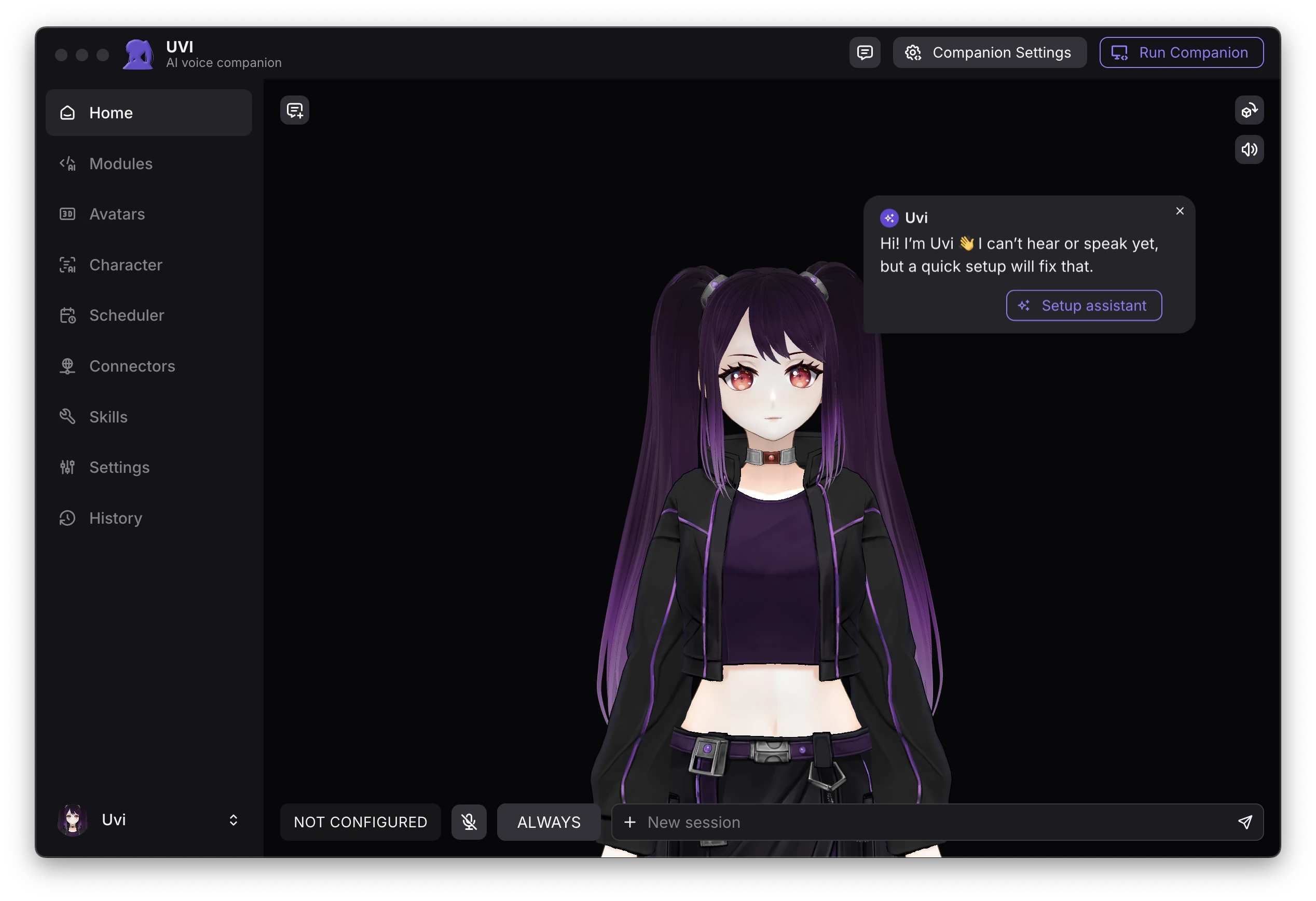
Weiter geht es mit dem Einrichtungsassistenten.
Im Hintergrund weiterlaufen
Das Fenster mit ✕ zu schließen (oder mit Cmd+W auf macOS) blendet die App aus, statt sie zu beenden: Gespräche, Mikrofon, Companion-Modus und Messenger-Konnektoren laufen im Hintergrund weiter. Um sie zurückzuholen, nutze das Tray-Symbol oder klick im Companion-Modus mit der rechten Maustaste auf den Avatar. Beide Menüs haben diese Einträge:
- UVI anzeigen — das Fenster wieder öffnen
- Chat öffnen — öffnet das Chatfenster, ohne die App einzublenden
- Klicks durch den Companion lassen — Klicks gehen durch das Companion-Fenster an das, was darunter liegt
- Mikrofon — es ein- oder ausschalten
- Stimme stummschalten — schaltet die Sprachausgabe stumm; Antworten kommen weiter als Text
- Drücken zum Sprechen / Dauerhaft zuhören — den Zuhörmodus wechseln
- Über UVI — die Version, die du gerade nutzt
- Beenden — die App beenden, statt sie nur auszublenden (oder Cmd+Q auf macOS)
Push-to-talk mit der Leertaste funktioniert nur, solange das App-Fenster im Vordergrund ist. Für den Hintergrundbetrieb wechsle zum dauerhaften Zuhören oder nutze das Companion-Tastenkürzel.
Update
Die App aktualisiert sich im Hintergrund. Ist ein Update bereit, erscheint unten in der linken Seitenleiste eine Leiste Update bereit mit der Schaltfläche Neu starten, und im Tray-Menü erscheint der Eintrag Neu starten, um das Update anzuwenden. Das ✕ blendet die Leiste für diese Sitzung aus.
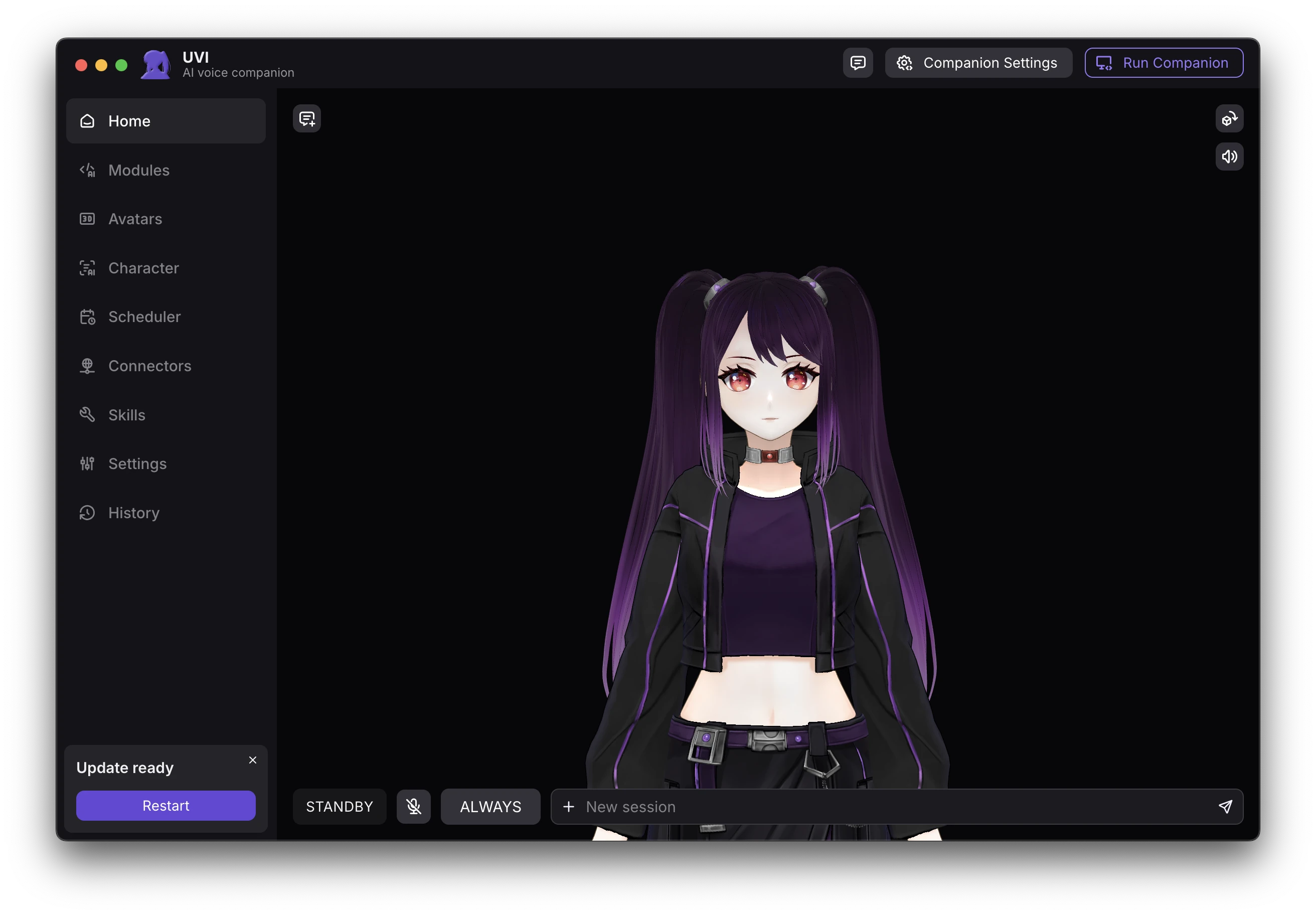
Neu starten wendet das Update sofort an. Andernfalls installiert es sich beim nächsten Beenden der App.
Unter Linux lädt das deb-Paket Updates herunter und zeigt dieselbe Leiste und denselben Tray-Eintrag, installiert aber erst, wenn du Neu starten drückst und mit deinem Systempasswort bestätigst. Wenn du die Abfrage abbrichst oder die App beendest, ohne die Schaltfläche zu drücken, wird nichts installiert: Die Leiste bleibt und kommt beim nächsten Start wieder, ohne erneuten Download. Das AppImage aktualisiert sich wie die Versionen für macOS und Windows: Es braucht kein Passwort, und wenn du die Schaltfläche nicht drückst, wird das Update beim nächsten Beenden installiert.
Bist du offline, passiert nichts und es erscheint kein Fehler. Die Prüfung wiederholt sich später.
Wo deine Daten liegen
Die App speichert alle Einstellungen, Sitzungen, Avatare und Fähigkeiten in einem lokalen Workspace-Ordner:
- macOS:
~/Library/Application Support/Uvi/workspace - Windows:
%APPDATA%\Uvi\workspace - Linux:
~/.config/Uvi/workspace