Companion-Modus
Der Avatar in einem transparenten Fenster über deinem Desktop
Der Companion-Modus versetzt den Avatar in ein eigenes Fenster: transparent, rahmenlos, immer im Vordergrund, verschiebbar und, wenn du es einschaltest, in der Größe veränderbar, sodass er über deinem Desktop sitzt, während du arbeitest.
Die Steuerung sitzt auf jeder Seite in der Kopfzeile der App: Companion starten / Companion stoppen und die Schaltfläche Companion-Einstellungen.
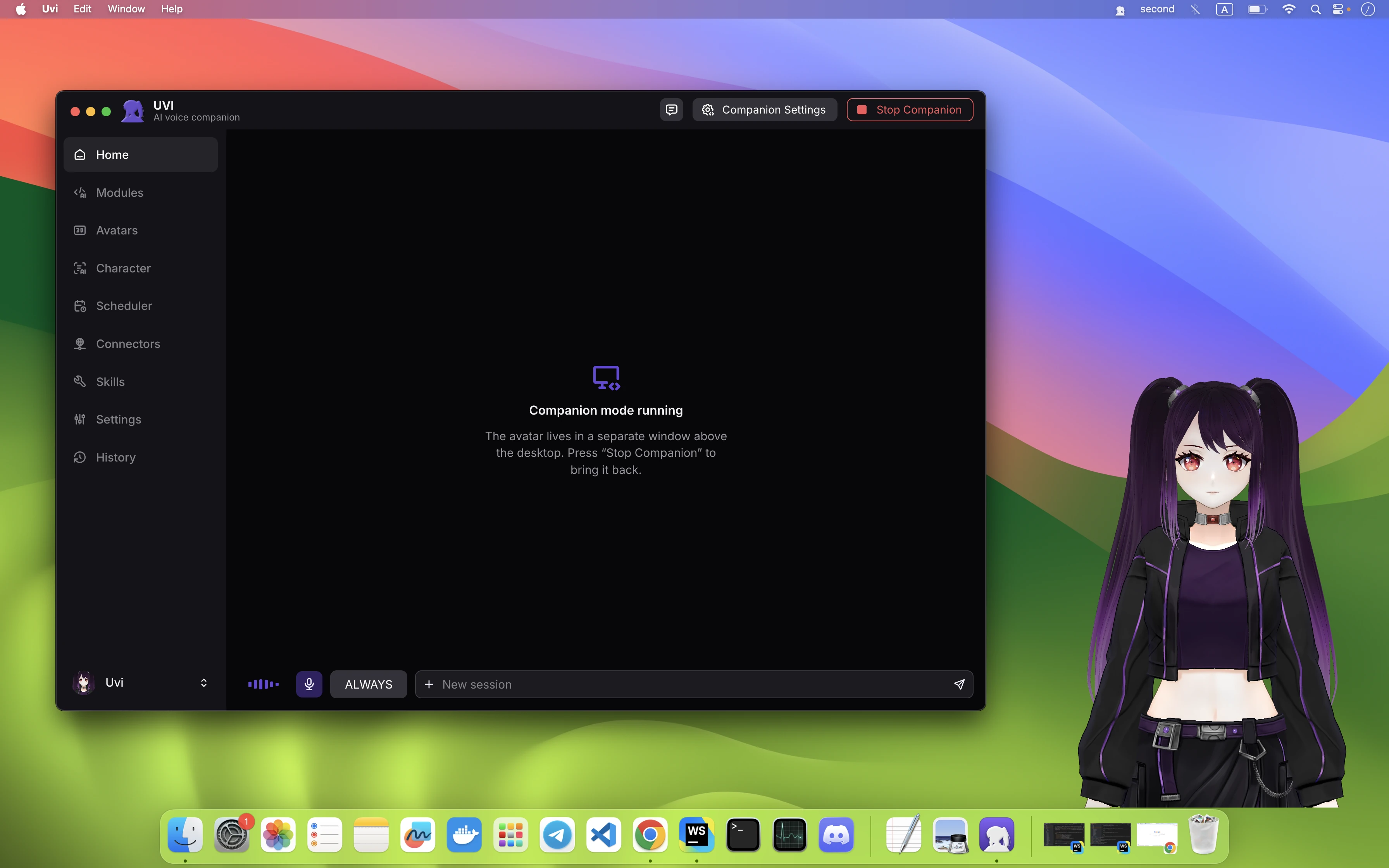
Solange der Companion läuft, zeigt die Startseite ein Feld „Companion-Modus läuft“, aber die ControlBar funktioniert weiter und steuert den Companion nach wie vor.
Companion-Einstellungen
- Fenstergröße — Silhouette (das Fenster liegt eng am Avatar an) oder Fläche (der ganze Bildausschnitt wie auf der Startseite). Gilt ab dem nächsten Start des Companions.
- Fenstergröße änderbar — standardmäßig aus. Zieh an einem Rand oder einer Ecke des Companion-Fensters, um die Größe zu ändern: Die Proportionen bleiben fest, und die Größe bleibt gespeichert. Größe zurücksetzen unter dem Schalter stellt die Größe von der Startseite wieder her.
- Fensterecken anzeigen — standardmäßig aus. Markiert die Ecken des transparenten Fensters, damit du siehst, wo es endet und wo du es greifen kannst.
- Klicks durchlassen — Klicks gehen durch das Fenster an das, was darunter liegt. Solange das aktiv ist, lässt sich das Fenster weder verschieben noch in der Größe ändern: Bring es erst an seinen Platz und schalte es dann ein. Denselben Schalter gibt es im Tray-Menü als Klicks durch den Companion lassen: So schaltest du es am schnellsten wieder aus.
- Tastenkürzel — ein globales Tastenkürzel für einzelne Gespräche, standardmäßig Control+Shift+J. Drück es in jeder beliebigen App: Der Companion hört sich einen Satz an und antwortet. Ändere es auf jede beliebige eigene Kombination: Tastenkürzel ändern → Tasten drücken → Tastenkürzel speichern. Funktioniert, solange der Companion läuft.
Alles außer Fenstergröße greift sofort, ohne dass du den Companion neu starten musst. Jedes Profil hat eigene Companion-Einstellungen; nur das Tastenkürzel teilen sich alle Profile.
Untertitel
Sind Untertitel eingeschaltet, erscheinen Antworten auch unten im Companion-Fenster, sodass du ihr mit stummer Stimme folgen kannst, ohne die App zu öffnen. In der Silhouette ist das Fenster schmal, deshalb nehmen die Untertitel dort etwas mehr Höhe ein. Einschalten und Größe, Farbe und Ausblenden einstellen kannst du unter Einstellungen → Erscheinungsbild; siehe Textmodus.
Gut zu wissen
Silhouette braucht nach einem Avatar-Wechsel einen Start von der Startseite aus: Die Engine muss den Avatar live rendern, um seinen Umriss zu vermessen. Danach funktioniert „Companion starten“ von jeder Seite. Fläche funktioniert sofort von überall.
- Unter macOS und Windows bleibt der Companion im Vordergrund, auch wenn ein Video oder eine andere App im Vollbild läuft. Unter macOS ist er auf allen Desktops zu sehen.
- Das Companion-Fenster übernimmt einen Avatar-Wechsel, sobald es das nächste Mal geöffnet wird.
- Ein Profilwechsel schließt das Companion-Fenster.
- Lässt sich das Tastenkürzel nicht registrieren, ist es bereits vom System oder einer anderen App belegt: Wähle eine andere Kombination.
- Ein Rechtsklick auf das Companion-Fenster öffnet ein Menü mit denselben Einträgen wie das Tray-Menü, dazu Companion schließen und die Fensteroptionen Fenstergröße änderbar, Größe zurücksetzen und Fensterecken anzeigen. Bei eingeschaltetem Klicks durchlassen öffnet sich das Menü nicht: Schalte es über das Tray-Menü aus.