Avatare
Deine Bibliothek mit 3D-Modellen und der Katalog
Auf der Seite Avatare verwaltest du VRM-Avatare — die 3D-Modelle, die auf der Startseite und im Companion-Fenster gerendert werden. Zwei Tabs: Hinzugefügt (deine Bibliothek) und Katalog (fertige Avatare zum Herunterladen).
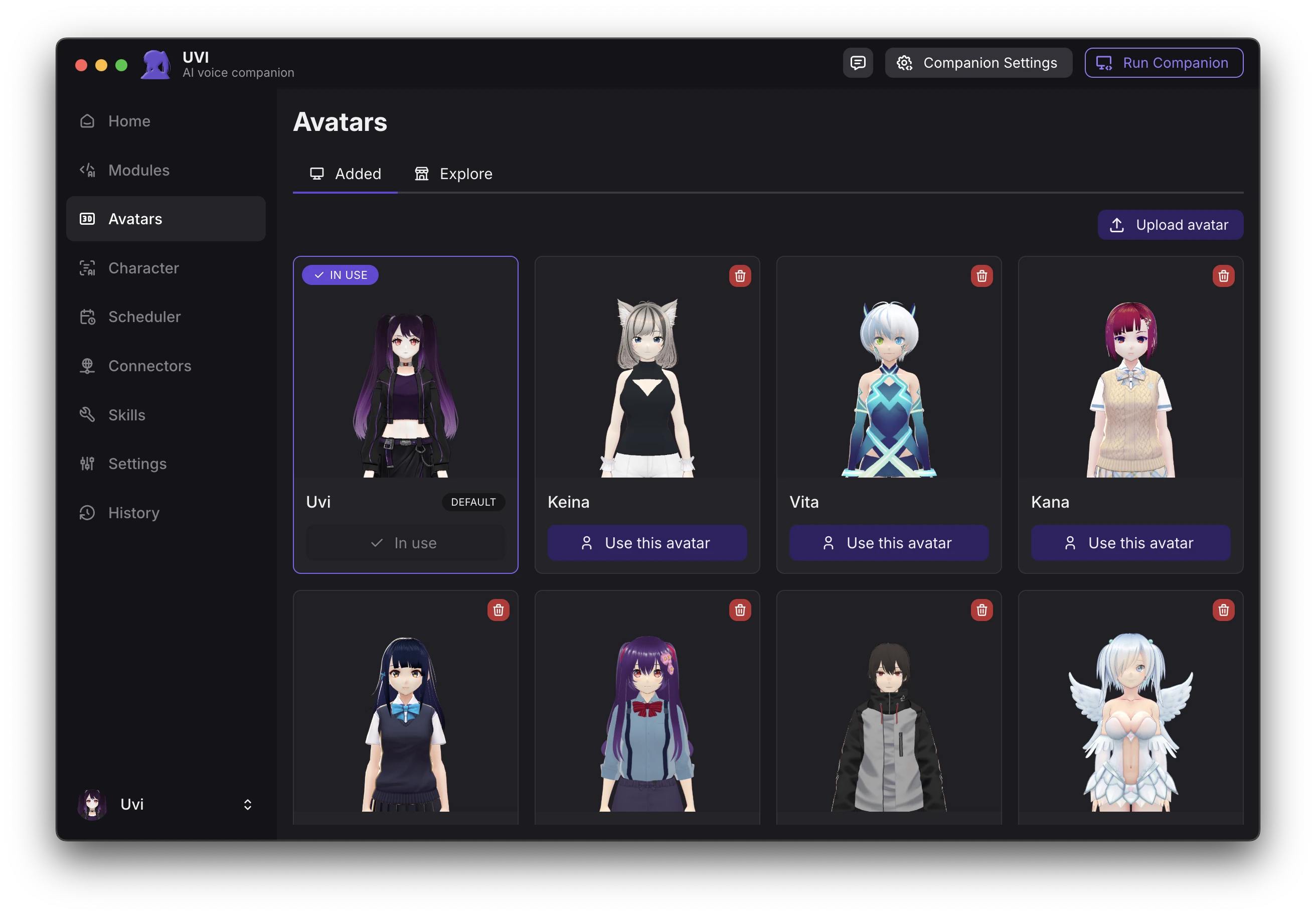
Hinzugefügt
- Avatar wählen macht ein Modell aktiv: Die App springt zur Startseite, damit du es sofort siehst. Es ist immer nur ein Avatar aktiv (Badge Aktiv), und jedes Profil hat seinen eigenen.
- Avatar hochladen importiert eine
.vrm-Datei (per Drag & Drop, bis 200 MB). VRM-Avatare kommen aus VRoid Studio, VRoid Hub, Booth und ähnlichen Quellen. Die App erstellt automatisch ein PNG-Vorschaubild. - Die Papierkorb-Schaltfläche löscht ein Modell aus der Bibliothek (mit Nachfrage). Der eingebaute Standard-Avatar lässt sich nicht löschen. Um einen Avatar zu löschen, der in einem anderen Profil ausgewählt ist, wechsle zu diesem Profil und wähl einen anderen Avatar. Das Fenster zum Löschen nennt diese Profile.
Katalog
Ein Online-Katalog mit Avataren. Herunterladen fügt ein Modell deiner Bibliothek hinzu: Es erscheint im Tab Hinzugefügt, wo Avatar wählen es aktiv macht.
Klick auf eine Vorschau in einem der beiden Tabs, um die Details des Modells zu sehen: Erstellt von, mit Link zur Seite der Person, falls es eine gibt, und einen Block Lizenz mit den im Modell festgelegten Bedingungen für Weitergabe, Bearbeitung, Namensnennung und Kommerzielle Nutzung. Die App liest diese Bedingungen aus der .vrm-Datei selbst, und sie lassen sich nicht ändern.
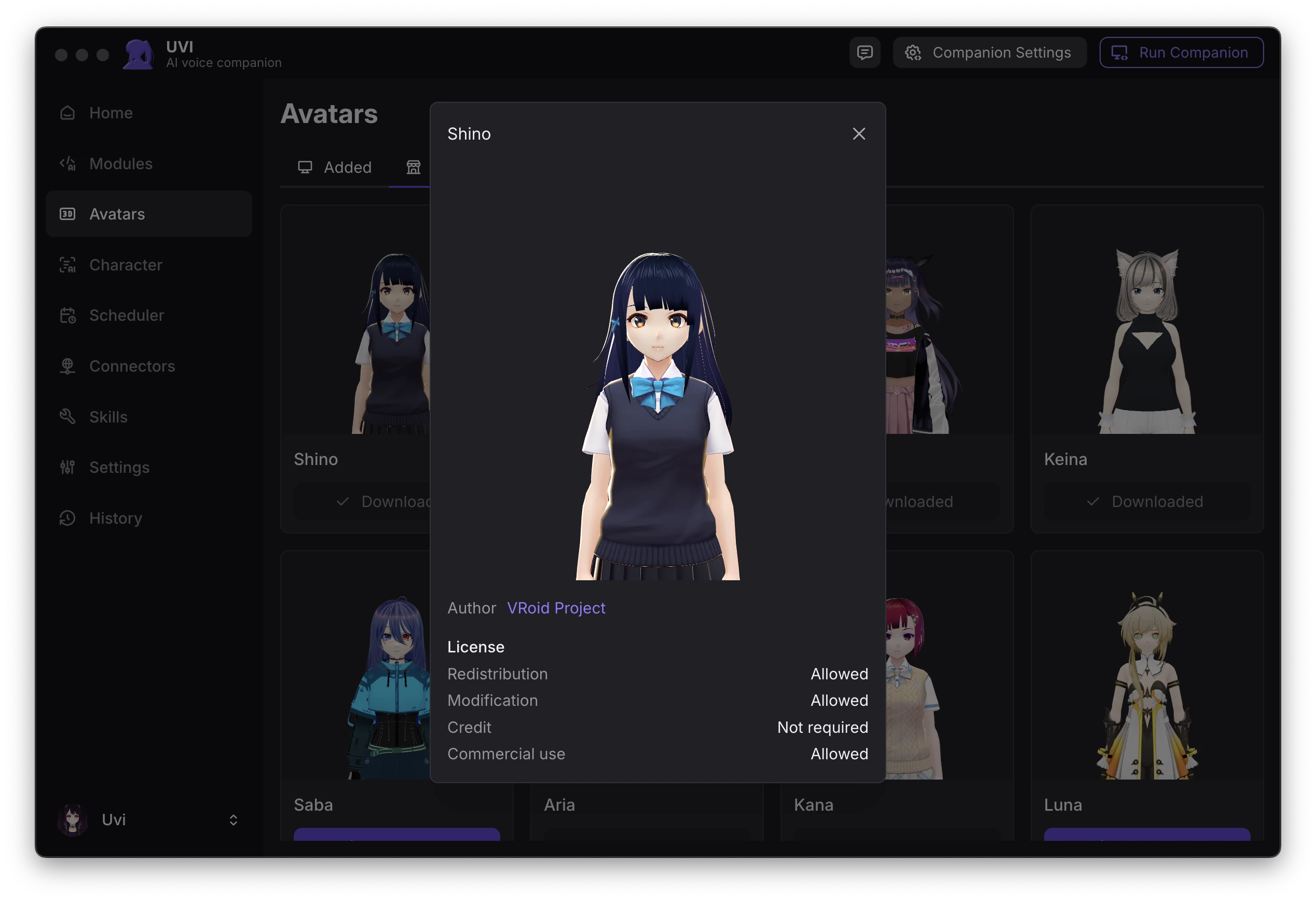
Hinweise
- Position und Größe des Avatars bearbeitest du auf der Startseite. Die App speichert sie für das Profil, nicht für jeden Avatar einzeln, sodass dein Bildausschnitt beim Wechsel des Avatars erhalten bleibt.
- Das Companion-Fenster übernimmt einen Avatar-Wechsel, sobald es das nächste Mal geöffnet wird; der Fenstermodus Silhouette braucht nach einem Wechsel einen Start von der Startseite aus (siehe Companion-Modus).