安装
安装 UVI 并首次运行
下载
UVI 以桌面应用的形式发布,覆盖所有主流平台:
| 平台 | 安装包 |
|---|---|
| 搭载 Apple 芯片(M 系列)的 macOS | uvi-<version>-arm64.dmg 磁盘映像 |
| 搭载 Intel 处理器的 macOS | uvi-<version>-x64.dmg 磁盘映像 |
| Windows | uvi-<version>-setup.exe 安装程序 |
| Linux | uvi_<version>_amd64.deb 软件包 |
| Linux | uvi-<version>.AppImage 文件 |
macOS
打开 .dmg,把 UVI 拖进“应用程序”。首次使用时,macOS 会请求麦克风权限,语音输入需要用到它。
Windows
运行安装程序。Windows SmartScreen 可能会弹出警告:选择“更多信息”→“仍要运行”。
Linux
安装 deb 包,或者使用 AppImage(赋予可执行权限后运行)。
首次启动
首次启动时会打开主页,显示内置形象和一个邀请你做快速设置的对话气泡。在接好语音识别、语言模型和语音合成之前,应用既听不见也不会说话。
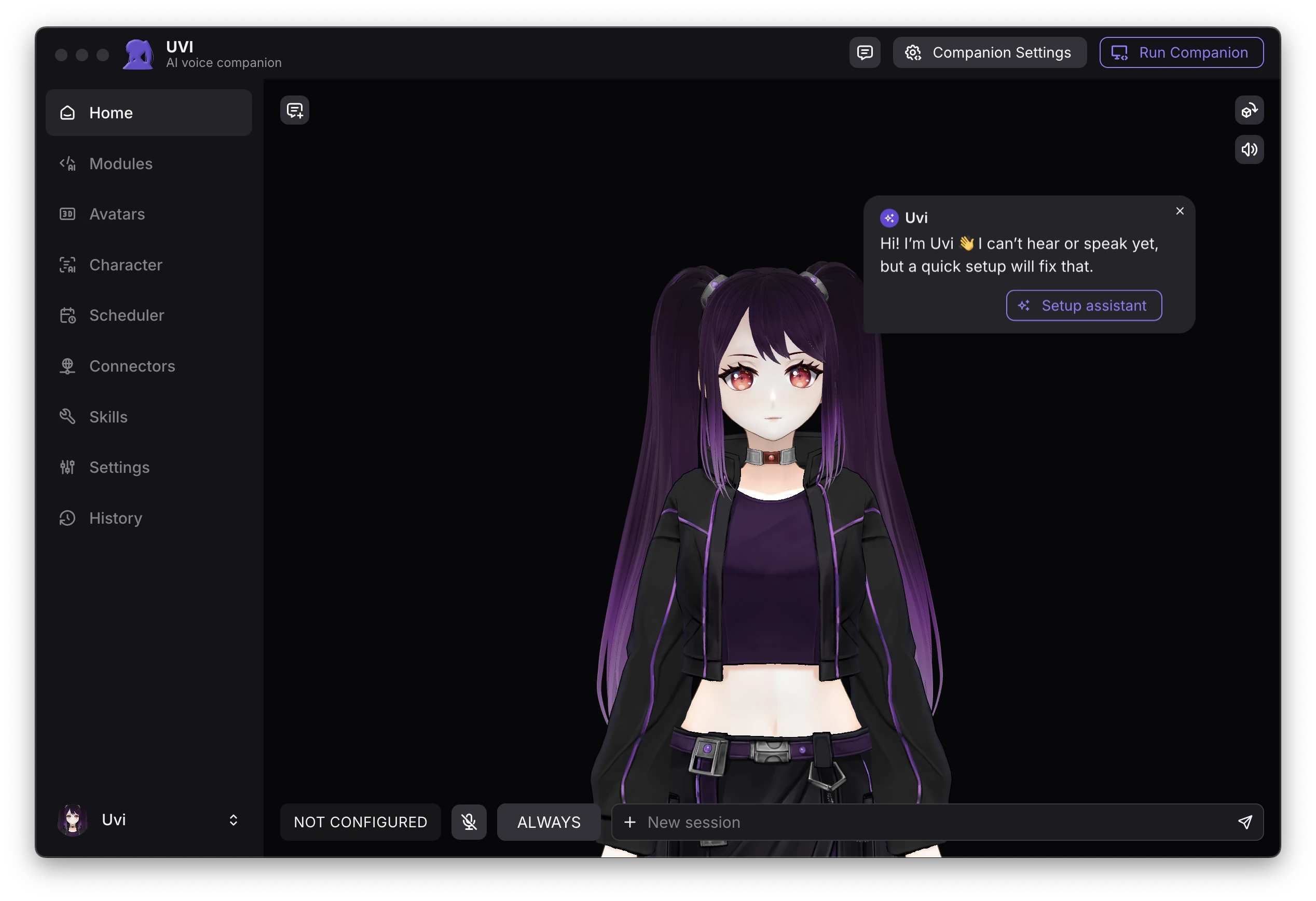
接下来继续看设置向导。
在后台运行
用 ✕ 关闭窗口(macOS 上是 Cmd+W)只会把应用隐藏起来,而不是退出:对话、麦克风、伙伴模式和通讯软件连接器都会在后台继续工作。要把它叫回来,可以用托盘图标,或者在伙伴模式下右键点击形象。两个菜单都有这些项目:
- 显示 UVI——重新打开窗口
- 打开聊天窗口——不展开应用,直接打开聊天窗口
- 伙伴模式鼠标穿透——点击穿过伙伴窗口,落到下面的内容上
- 麦克风——开启或关闭它
- 静音——关闭朗读;回复继续以文字送达
- 按住说话 / 常开收听——切换监听模式
- 关于 UVI——你正在运行的版本
- 退出——退出应用,而不是把它隐藏起来(macOS 上也可以按 Cmd+Q)
用空格键按住说话只在应用窗口处于前台时有效。要在后台使用,请切换到常开监听,或者用伙伴模式的快捷键。
更新
应用在后台自动更新。更新准备好后,左侧边栏底部会出现更新已就绪面板,带一个重启按钮,同时托盘菜单里会多出一个重启以应用更新选项。✕ 会把面板隐藏到本次会话结束。
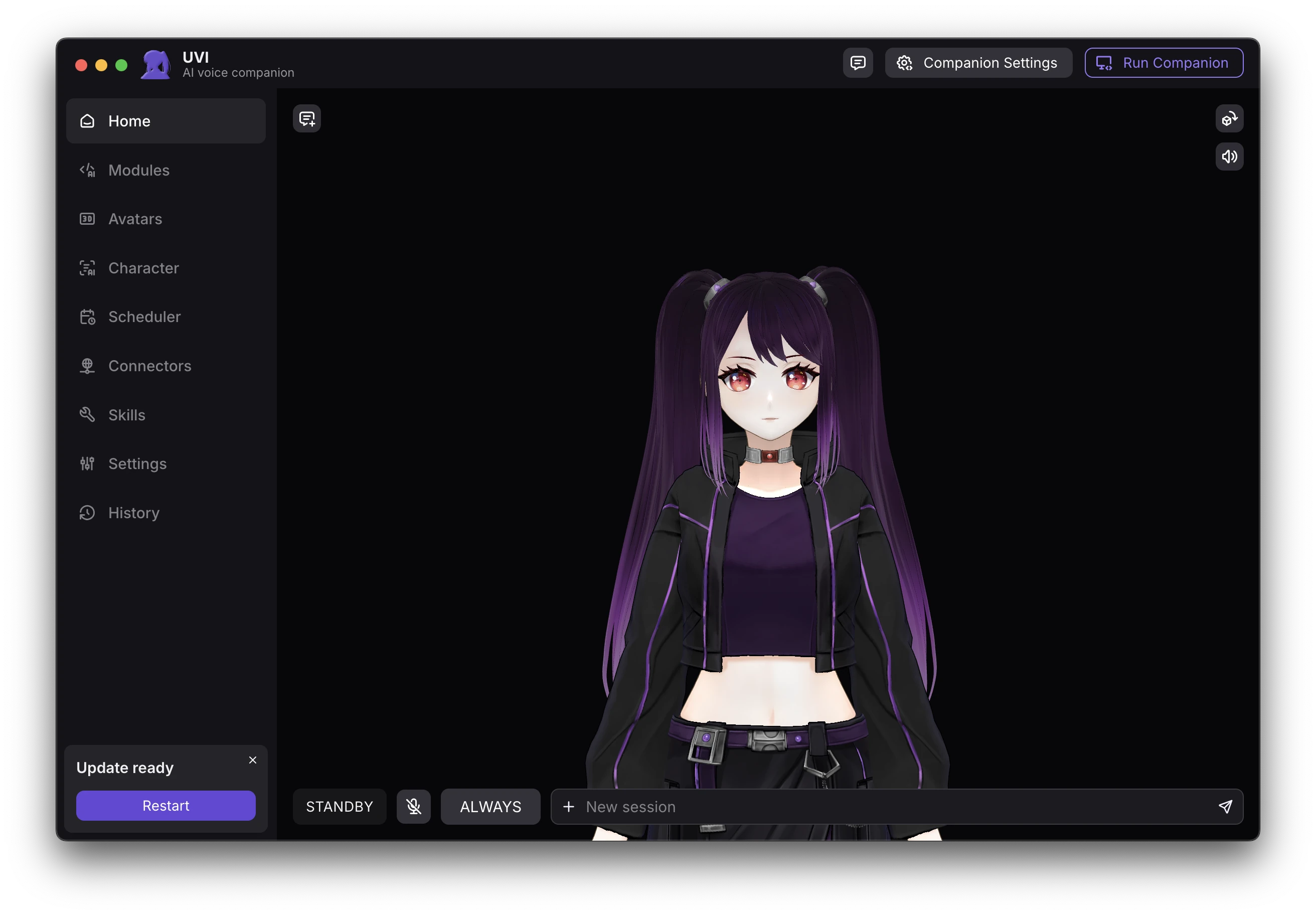
重启会立刻应用更新,否则它会在你下次退出应用时安装。
在 Linux 上,deb 包会下载更新,并显示同样的面板和托盘选项,但只有当你按下重启并用系统密码确认后才会安装。如果你取消了密码提示,或者没按按钮就退出,什么都不会安装:面板会保留,并在下次启动时再次出现,不会重新下载。AppImage 的更新方式和 macOS、Windows 版本相同:不需要密码,如果不按按钮,更新会在下次退出时安装。
如果没有网络连接,什么都不会发生,也不会显示错误提示。应用会稍后再检查一次。
数据存放在哪里
应用会把所有设置、对话、形象和技能保存在本地的工作区文件夹里:
- macOS:
~/Library/Application Support/Uvi/workspace - Windows:
%APPDATA%\Uvi\workspace - Linux:
~/.config/Uvi/workspace