主页
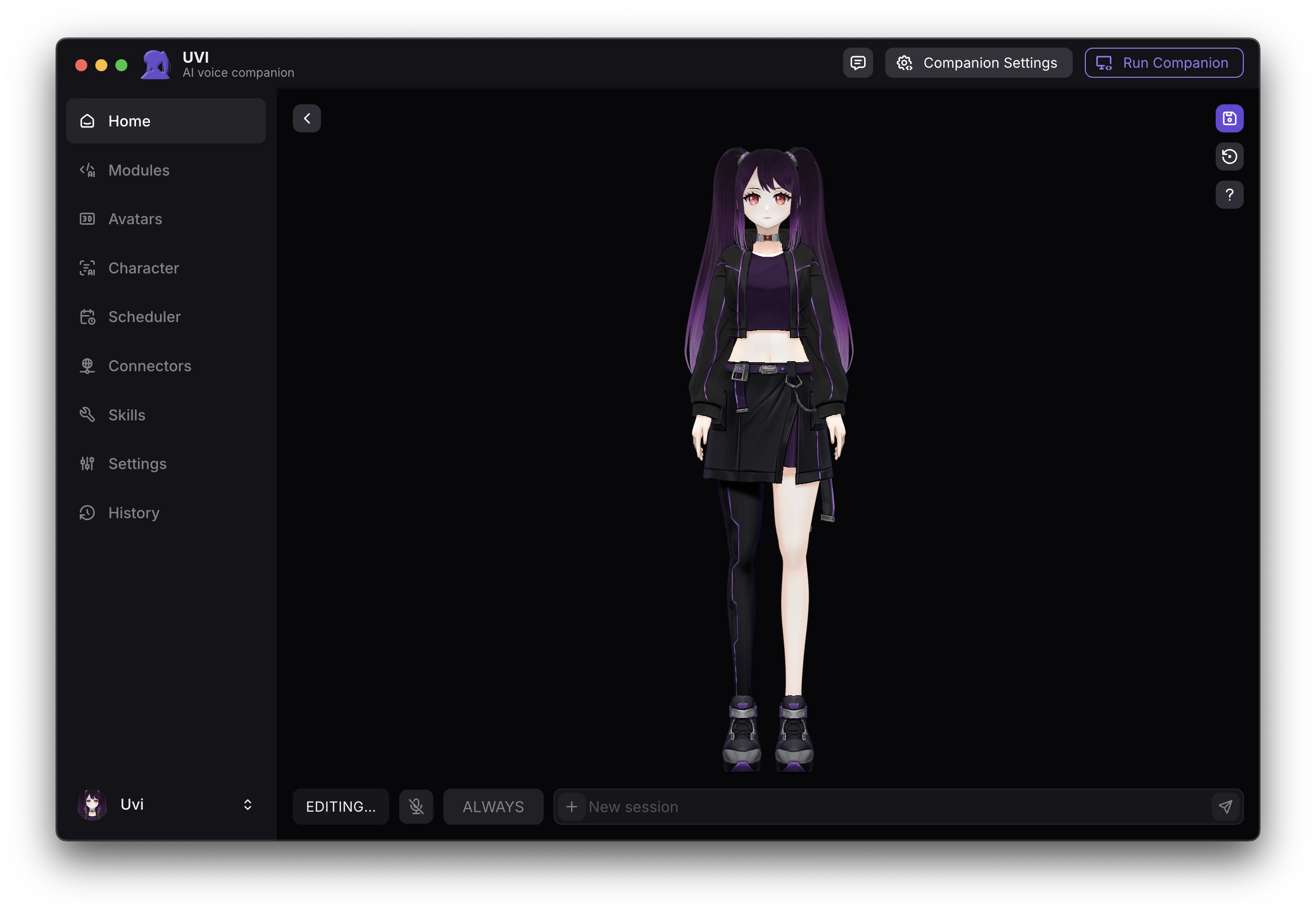
虚拟形象、ControlBar 以及形象位置的编辑
主页全屏显示形象,底部是 ControlBar。
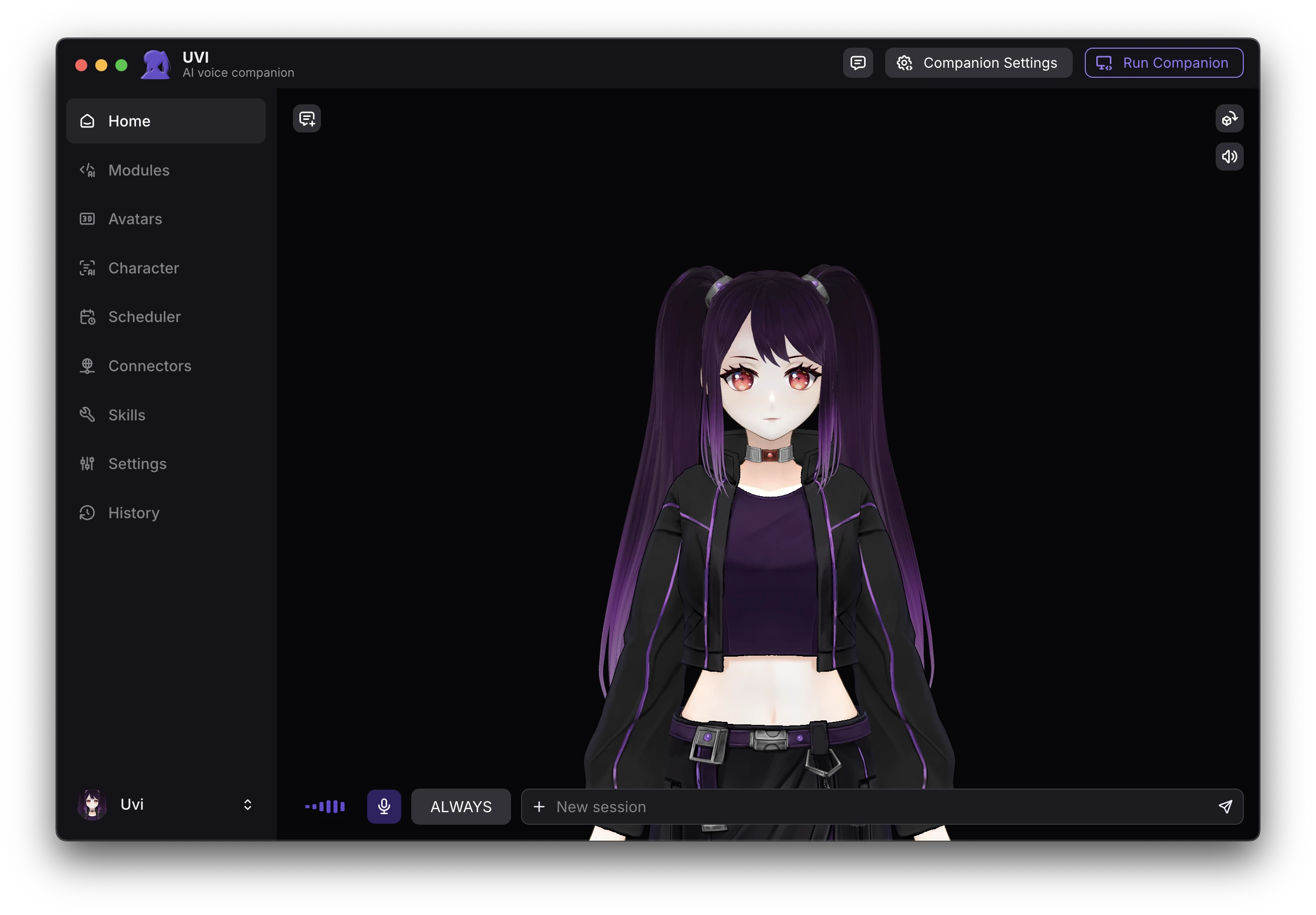
ControlBar
从左到右:
- 状态指示——伙伴在听、在想或在说话时,这里是一条动态均衡器,每种状态的节奏各不相同。其他时候,这里显示文字徽标:
- 停止——伙伴回答时出现;按下会同时切断回复和语音。
- 麦克风按钮——开关语音输入。如果语音识别没有配置、或者已经关掉,会弹出对话框说明情况,而不是悄无声息地失败。
- 模式按钮
PTT/常开——点按可在按住说话和常开监听之间切换。详见语音模式。 - 按住(空格)——按住说话按钮(仅 PTT 模式)。说话时按住屏幕上的按钮或空格键。
- 聊天输入框——用打字代替说话。附加文件按钮(左边的加号)可以给消息附上文件,见历史。
语音开关
右上角的喇叭图标可以关掉声音:关掉之后,回复只以文字呈现。这个设置在主页、伙伴窗口和任何聊天里都生效,而且重启后依然保留。每个档案的这项设置各自独立。同样的开关也在聊天顶栏和托盘菜单里(静音)。
想把声音重新打开,需要一个能正常工作的语音合成提供商;如果没有,对话框会说明缺什么。见纯文字模式。
新对话
左上角的新对话按钮会开始一段全新的对话,伙伴回答期间该按钮不可用。之前的对话都留在历史里。
字幕
开启字幕后,回复会显示在形象上方、屏幕底部:静音时特别有用。字幕默认关闭;可以在设置 → 外观里打开,也可以在设置向导最简路径的最后一步打开。
编辑形象位置
右上角的按钮可以重新构图:
- 编辑位置与缩放——进入编辑模式:
- 旋转——按住鼠标左键拖动(左右转动,上下倾斜)
- 上下移动——用鼠标右键拖动,或者 Shift + 左键
- 缩放——鼠标滚轮 / 触控板
- 保存位置与缩放——保存并退出。
- 恢复默认位置——回到默认取景(仍留在编辑模式)。
- 退出且不保存(左上角箭头)——全部撤销。
编辑期间对话会暂停,ControlBar 也会被锁定。取景按档案保存,而不是按形象保存,所以换形象也不会丢。