伙伴模式
让形象待在桌面上方的透明窗口里
伙伴模式会把形象搬进一个独立窗口:透明、无边框、始终置顶、可以拖动,开启后还能调整大小,这样它就能在你工作时守在桌面上方。
控制入口在每个页面的应用顶栏上:启动伙伴模式 / 停止伙伴模式,以及伙伴模式设置按钮。
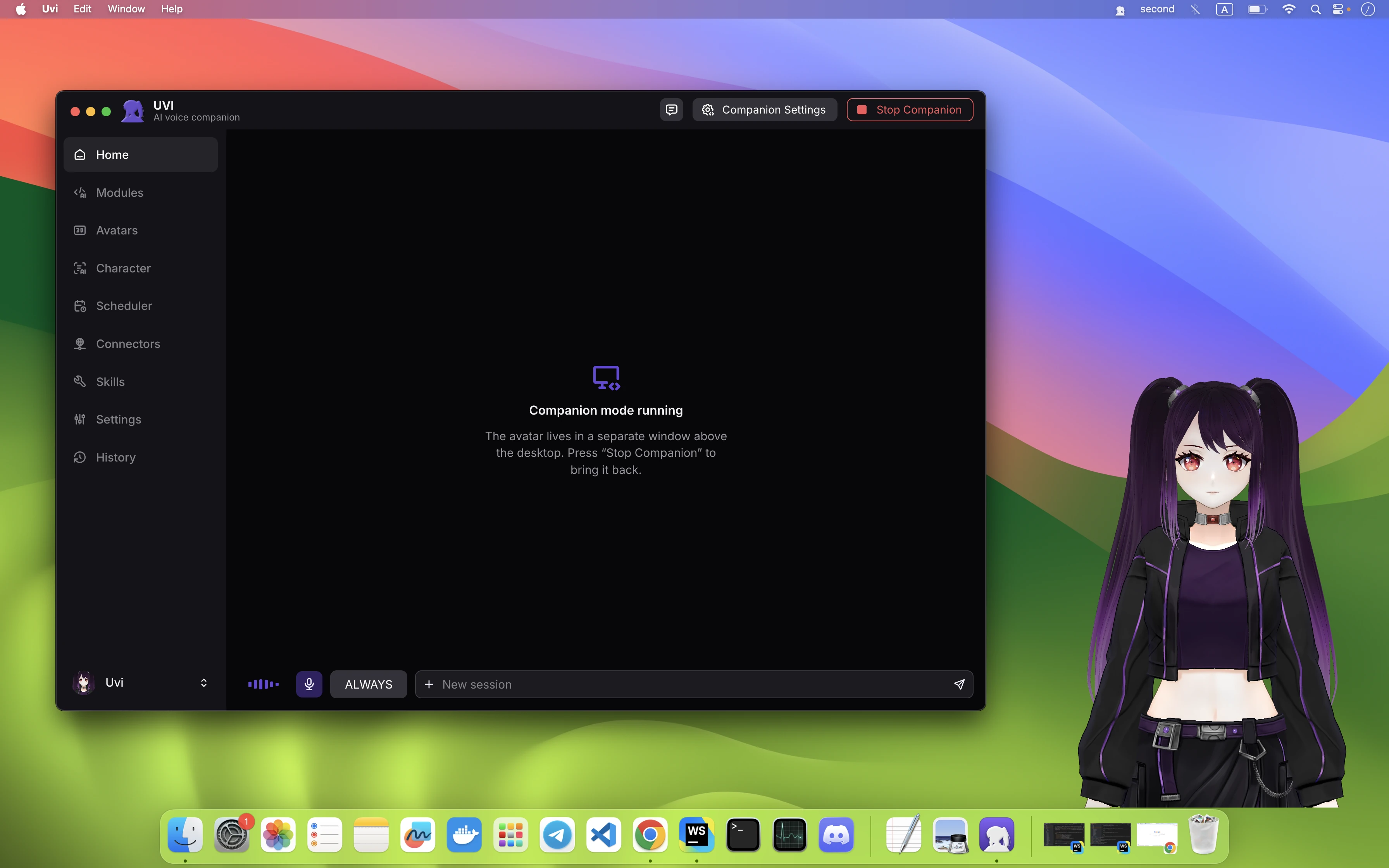
伙伴模式运行时,主页会显示一块“伙伴模式运行中”的面板,不过 ControlBar 依旧可用,并且仍然控制着桌面上的伙伴。
伙伴模式设置
- 窗口大小——轮廓(窗口紧贴形象)或区域(整个画面,就像主页上那样)。下次启动伙伴模式时生效。
- 可调整窗口大小——默认关闭。拖动伙伴窗口的边缘或角落即可调整大小:比例保持不变,大小会被记住。开关下方的重置大小可恢复为主页上的大小。
- 显示窗口四角——默认关闭。标出透明窗口的四个角,让你看清窗口到哪里为止、该从哪里抓取。
- 鼠标穿透——点击会穿过窗口,落到下面的内容上。开启期间无法移动窗口或调整大小:先把它放到合适的位置,再打开此项。同一设置也在托盘菜单中,名为伙伴模式鼠标穿透,从那里关闭最快。
- 快捷键——用来发起一次性对话的全局快捷键,默认是 Control+Shift+J。在任何应用里按下它:伙伴会听你说一句话并回复。你可以换成任意组合:更改快捷键 → 按下按键 → 保存快捷键。伙伴运行期间有效。
除窗口大小外,其余设置都会立即生效,无需重启伙伴模式。每个档案都有自己的伙伴模式设置,只有快捷键由所有档案共用。
字幕
开启字幕后,回复也会显示在伙伴窗口的下方,这样就能在静音状态下跟上回答,而不用打开应用。轮廓模式下窗口很窄,所以字幕区域会占掉稍多一点高度。打开字幕以及调整大小、颜色和自动隐藏,都在设置 → 外观里;另见纯文字模式。
值得一提
换过形象之后,轮廓模式需要先从主页启动一次:引擎必须实时渲染形象才能测出它的轮廓。之后在任何页面都能启动伙伴模式。区域模式则随处可用,无需这一步。
- 在 macOS 和 Windows 上,即使视频或其他应用全屏,伙伴也会保持在最上层。在 macOS 上,伙伴会出现在每个桌面上。
- 伙伴窗口会在下次打开时才用上换好的形象。
- 切换档案会关闭伙伴窗口。
- 如果快捷键注册失败,说明它已被系统或其他应用占用:换一个组合试试。
- 右键点击伙伴窗口会弹出一个菜单,里面有与托盘菜单相同的项目,外加关闭伙伴模式,以及窗口选项可调整窗口大小、重置大小和显示窗口四角。开启鼠标穿透时,菜单不会弹出,可以从托盘菜单关闭。