Assistant de configuration
Connecte l'ouïe, l'esprit et la voix en quelques minutes
L'Assistant de configuration connecte les trois services d'IA dont UVI a besoin : la reconnaissance vocale pour t'entendre, un modèle de langage pour réfléchir et la synthèse vocale pour te répondre. UVI prend en charge 21 fournisseurs sur les trois modules, y compris en local : Ollama, LM Studio ou ton propre serveur.
Il s'ouvre depuis la bulle d'invitation de la page Accueil (affichée tant qu'aucun module n'est configuré), ou depuis le bouton Assistant de configuration de la page Modules. Tu peux le relancer à tout moment. L'assistant configure le profil actuel.
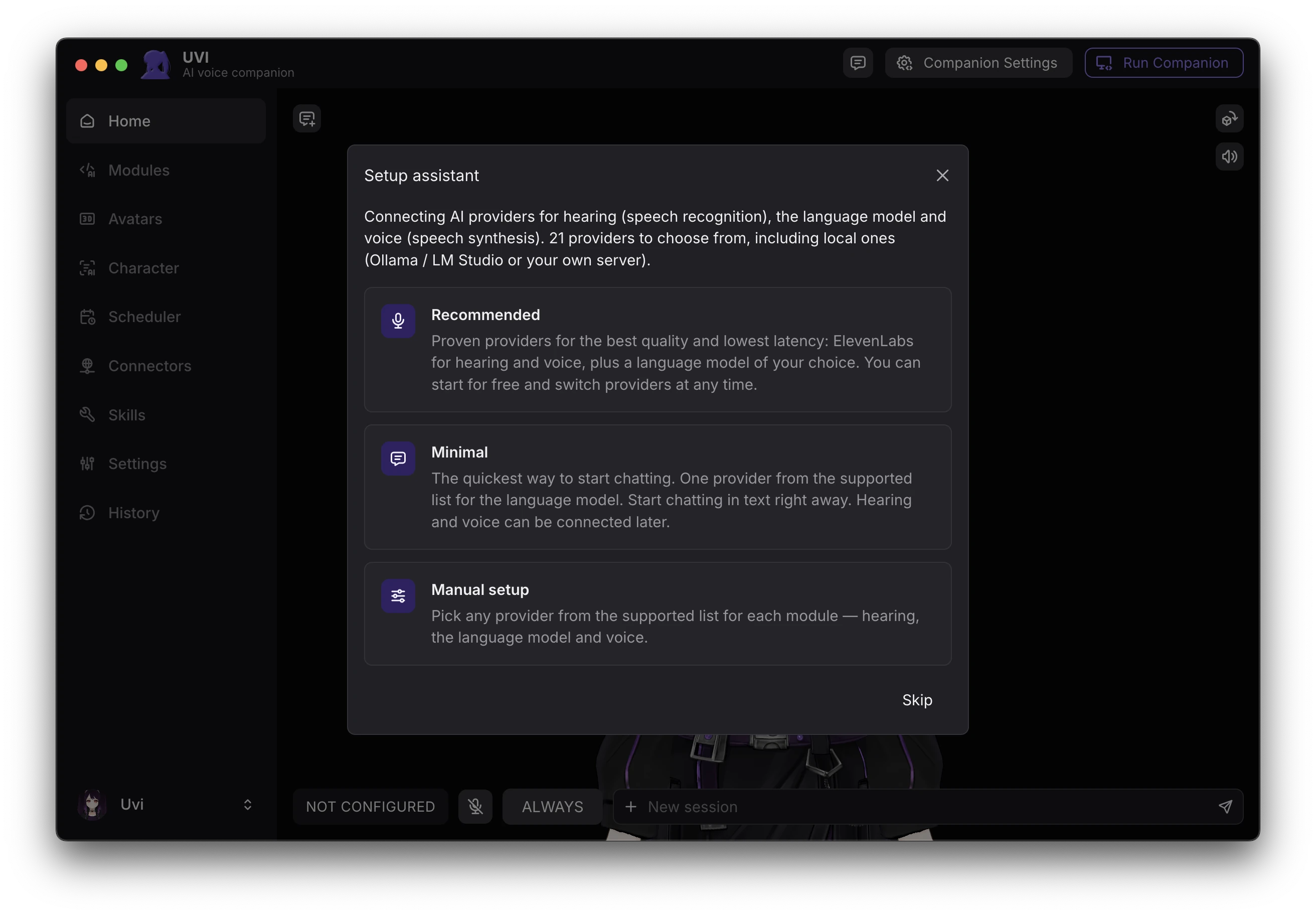
Recommandé
L'expérience complète : tu parles, tu entends la réponse, en environ 5 minutes. Un sélecteur à la première étape choisit le mode de connexion : Clés séparées (par défaut) ou Une clé OpenRouter.
Clés séparées
Deux clés API. ElevenLabs s'occupe de l'ouïe et de la voix, et tu choisis le modèle de langage dans une liste de fournisseurs éprouvés à faible latence :
| Module | Fournisseur | Modèle |
|---|---|---|
| Reconnaissance vocale | ElevenLabs | scribe_v2 |
| Synthèse vocale | ElevenLabs | eleven_flash_v2_5 |
| Modèle de langage | au choix parmi trois | défini par l'assistant |
Les options de modèle de langage :
| Fournisseur | Modèle | Accès |
|---|---|---|
| OpenRouter | google/gemini-3.1-flash-lite | demande un solde approvisionné |
| Google Gemini | gemini-3.5-flash-lite | offre gratuite |
| Alibaba Cloud / Qwen Cloud | qwen3.6-flash | quota gratuit pour les nouveaux comptes, 90 jours |
Les étapes :
- ElevenLabs — une seule clé alimente à la fois l'ouïe et la voix. Crée-la sur elevenlabs.io ; un forfait gratuit permet de démarrer. L'assistant vérifie la clé en direct.
- Voix — choisis la voix avec laquelle le compagnon parle. Le groupe Suggestions a des voix sélectionnées (Jessica, Laura, Bella, Lily), ou prends n'importe quelle voix de ta bibliothèque ElevenLabs.
- Modèle de langage — choisis un Fournisseur dans la liste, suis le lien pour créer une clé et colle-la. Cette clé aussi est vérifiée en direct.
- Finalisation — vérifie et appuie sur Appliquer la configuration.
En créant la clé ElevenLabs, désactive l'interrupteur Restrict Key. Une clé restreinte n'a pas accès à la reconnaissance ni à la synthèse vocale, et l'assistant ne l'accepte pas.
L'assistant ajoute ses propres entrées de fournisseurs et les rend actives : « ElevenLabs (Setup) » pour l'ouïe et la voix, et une pour le modèle de langage, nommée d'après le fournisseur, par exemple « Google Gemini (Setup) ». Les fournisseurs que tu as ajoutés toi-même restent intacts. Relancer l'assistant ne met à jour que ces entrées, même si tu choisis un autre fournisseur de modèle de langage.
Une clé OpenRouter
Une seule clé API pour les trois modules : OpenRouter fait tourner les modèles ElevenLabs pour l'ouïe et la voix ainsi que le modèle de langage. Tu n'as pas besoin de compte ElevenLabs, mais OpenRouter nécessite un solde approvisionné.
| Module | Modèle |
|---|---|
| Reconnaissance vocale | elevenlabs/scribe-v2 |
| Synthèse vocale | elevenlabs/eleven-flash-v2.5 |
| Modèle de langage | google/gemini-3.1-flash-lite |
Les étapes :
- OpenRouter — crée une clé sur openrouter.ai et colle-la. L'assistant vérifie la clé en direct.
- Voix — choisis une des voix du groupe Suggestions (Jessica, Laura, Bella, Lily) ou colle le
voice_idd'une voix ElevenLabs. - Finalisation — vérifie et appuie sur Appliquer la configuration.
Les trois entrées s'appellent « OpenRouter (Setup) ». Relancer l'assistant avec l'autre option met à jour ces mêmes entrées au lieu d'en ajouter de nouvelles.
Minimal
Un simple chat texte : tu écris, le compagnon répond en texte. Une seule clé d'API d'un fournisseur de modèles de langage suffit, et tu peux ajouter l'ouïe et la voix plus tard. Ce que ça donne au quotidien est décrit dans le Mode texte.
Trois étapes :
- LLM — choisis le mode de connexion (les 20 fournisseurs de modèles de langage sont tous disponibles ici) et colle la clé.
- Modèle — saisis ou choisis le modèle. Les interrupteurs de capacités sont ici aussi : Prend en charge la vision est activé par défaut, et Prend en charge les outils garde les compétences, les connecteurs et les actions sur les fichiers en état de marche.
- Finalisation — relis le récapitulatif, décide si les sous-titres sur l'avatar doivent s'afficher, puis appuie sur Appliquer la configuration.
L'assistant crée une seule entrée nommée « LLM (Setup) » et l'active.
Configuration manuelle
Une liste des trois modules avec leur statut en direct et des boutons Configurer qui t'amènent à la bonne page de module. À utiliser quand tu veux choisir les fournisseurs toi-même :
- STT — plus la reconnaissance est rapide, plus vite le compagnon commence à répondre.
- LLM — privilégie des modèles rapides, multimodaux et compatibles avec les outils : les compétences, les connecteurs et les autres fonctions d'agent reposent sur les outils.
- TTS — les fournisseurs avec synthèse en streaming donnent le délai le plus court avant d'entendre la réponse.
Voir Fournisseurs pour le catalogue complet avec les instructions de chaque fournisseur.
Passer
Tu peux fermer l'assistant et tout configurer plus tard depuis la page Modules.