Mode compagnon
L'avatar dans une fenêtre transparente au-dessus de ton bureau
Le mode compagnon déplace l'avatar dans une fenêtre séparée : transparente, sans bordure, toujours au premier plan, déplaçable et, si tu l'actives, redimensionnable, pour qu'il reste au-dessus de ton bureau pendant que tu travailles.
Les commandes se trouvent dans l'en-tête de l'application, sur toutes les pages : Lancer le compagnon / Arrêter le compagnon et le bouton Paramètres du compagnon.
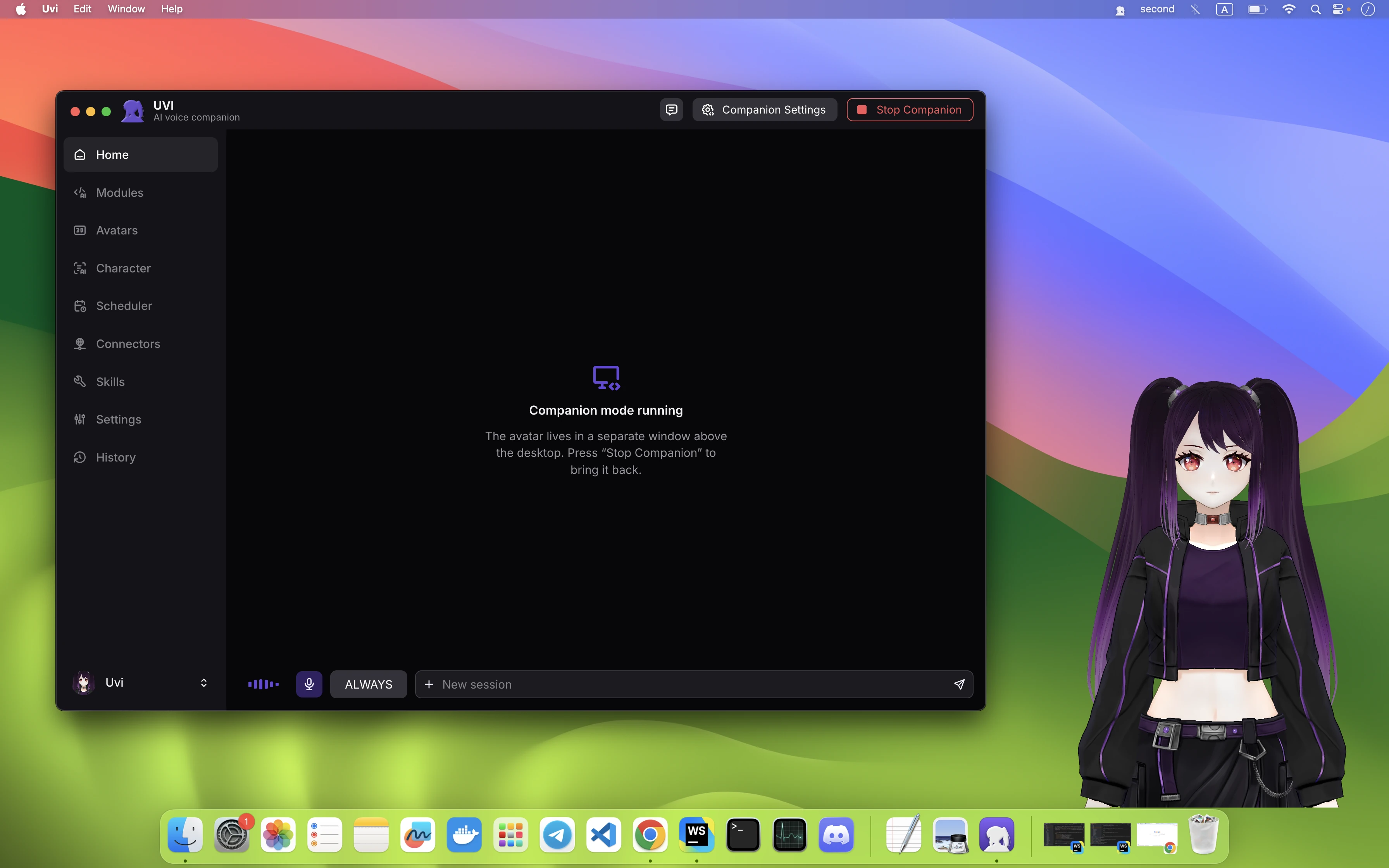
Pendant que le compagnon tourne, la page Accueil affiche un panneau « Mode compagnon actif », mais la ControlBar continue de fonctionner et pilote toujours le compagnon.
Paramètres du compagnon
- Taille de la fenêtre — Silhouette (la fenêtre épouse l'avatar) ou Zone (tout le cadre, comme sur l'Accueil). S'applique au prochain lancement du compagnon.
- Fenêtre redimensionnable — désactivé par défaut. Tire un bord ou un coin de la fenêtre du compagnon pour la redimensionner : les proportions restent fixes et la taille est mémorisée. Réinitialiser la taille, sous l'interrupteur, revient à celle de l'Accueil.
- Afficher les coins de la fenêtre — désactivé par défaut. Marque les coins de la fenêtre transparente, pour voir où elle s'arrête et où la saisir.
- Clics traversants — les clics traversent la fenêtre vers ce qui se trouve dessous. Tant que c'est activé, la fenêtre ne peut être ni déplacée ni redimensionnée : mets-la d'abord en place, puis active l'option. Le même réglage se trouve dans le menu de la barre d'état, sous le nom Clics à travers le compagnon : c'est le moyen le plus rapide de le désactiver.
- Raccourci — un raccourci global pour les échanges ponctuels, Control+Shift+J par défaut. Appuie dessus dans n'importe quelle application : le compagnon écoute une phrase et répond. Remplace-le par la combinaison de ton choix : Changer le raccourci → appuie sur les touches → Enregistrer le raccourci. Fonctionne tant que le compagnon est lancé.
Tout s'applique immédiatement, sauf Taille de la fenêtre, sans relancer le compagnon. Chaque profil garde ses propres paramètres du compagnon, sauf Raccourci, commun à tous les profils.
Sous-titres
Si les sous-titres sont activés, les réponses apparaissent aussi en bas de la fenêtre du compagnon, de quoi suivre la réponse voix coupée, sans ouvrir l'app. En Silhouette, la fenêtre est étroite : la zone des sous-titres y prend un peu plus de hauteur. Pour les activer et régler taille, couleur et masquage, va dans Paramètres → Apparence ; voir le Mode texte.
Bon à savoir
Silhouette a besoin d'un lancement depuis la page Accueil après un changement d'avatar : le moteur doit afficher l'avatar en direct pour mesurer son contour. Ensuite, Lancer le compagnon fonctionne depuis n'importe quelle page. Zone marche partout tout de suite.
- Sur macOS et Windows, le compagnon reste au premier plan même quand une vidéo ou une autre app passe en plein écran. Sur macOS, il apparaît sur tous les bureaux.
- La fenêtre du compagnon prend en compte un changement d'avatar à sa prochaine ouverture.
- Changer de profil ferme la fenêtre du compagnon.
- Si le raccourci ne peut pas être enregistré, c'est qu'il est déjà utilisé par le système ou une autre application : choisis une autre combinaison.
- Un clic droit sur la fenêtre du compagnon ouvre un menu avec les mêmes éléments que le menu de la barre d'état, plus Fermer le compagnon et les options de la fenêtre : Fenêtre redimensionnable, Réinitialiser la taille et Afficher les coins de la fenêtre. Avec Clics traversants activé, le menu ne s'ouvre pas : désactive l'option depuis le menu de la barre d'état.