Installation
Installe UVI et lance-la pour la première fois
Téléchargement
UVI est distribuée comme application de bureau pour toutes les grandes plateformes :
| Plateforme | Paquet |
|---|---|
| macOS avec puce Apple (série M) | image disque uvi-<version>-arm64.dmg |
| macOS avec processeur Intel | image disque uvi-<version>-x64.dmg |
| Windows | programme d'installation uvi-<version>-setup.exe |
| Linux | paquet uvi_<version>_amd64.deb |
| Linux | fichier uvi-<version>.AppImage |
macOS
Ouvre le .dmg et fais glisser UVI dans Applications. À la première utilisation, macOS demande l'accès au microphone, indispensable à l'entrée vocale.
Windows
Lance le programme d'installation. Windows SmartScreen peut afficher un avertissement : choisis « Informations complémentaires » → « Exécuter quand même ».
Linux
Installe le paquet deb ou utilise l'AppImage (rends-la exécutable et lance-la).
Premier lancement
Au premier lancement, la page Accueil s'ouvre avec l'avatar intégré et une bulle qui t'invite à faire une configuration rapide. Tant que la reconnaissance vocale, un modèle de langage et la synthèse vocale ne sont pas connectés, l'application ne peut ni entendre ni parler.
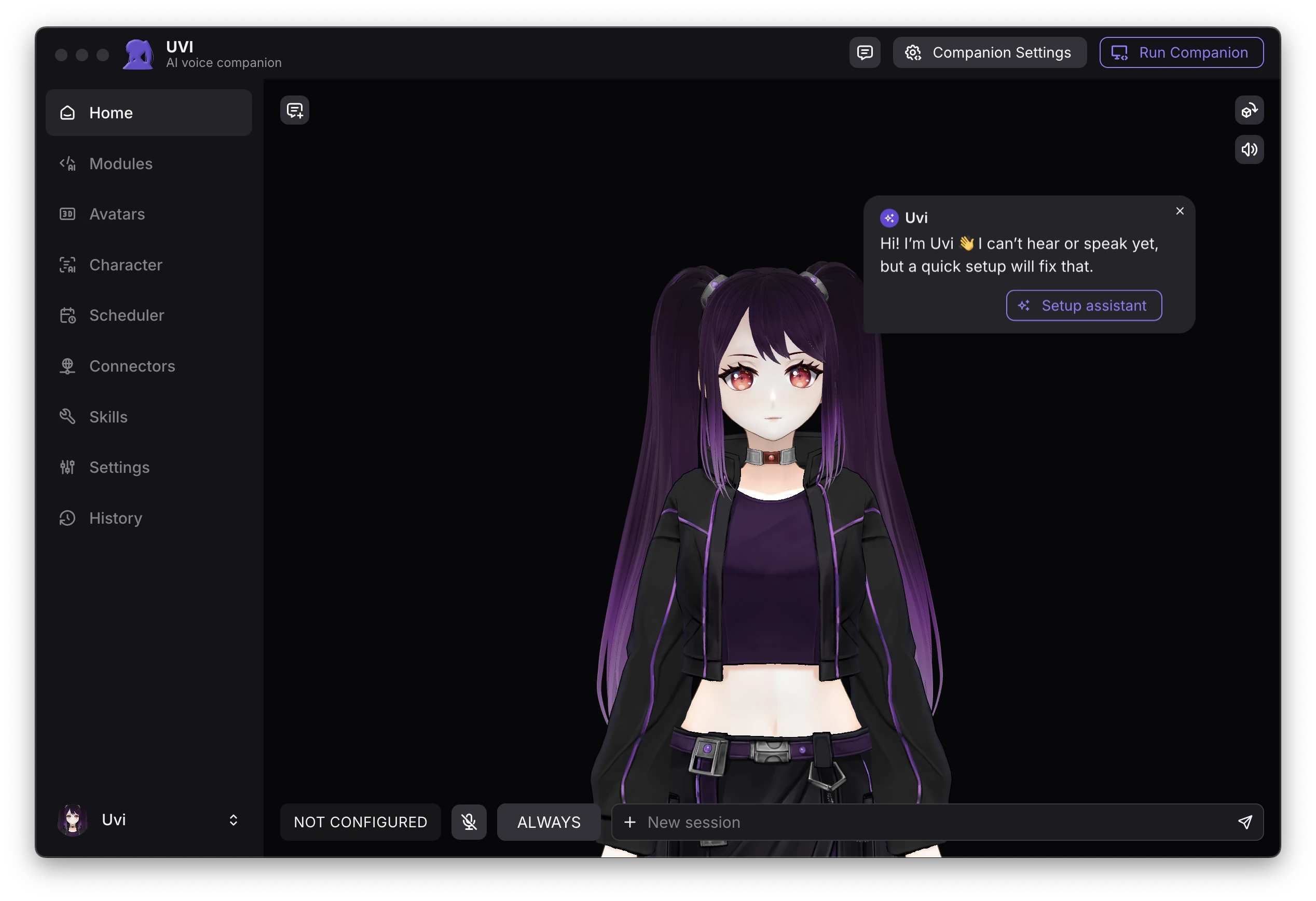
Continue avec l'Assistant de configuration.
Fonctionnement en arrière-plan
Fermer la fenêtre avec ✕ (ou Cmd+W sur macOS) masque l'application au lieu de la quitter : les conversations, le microphone, le mode compagnon et les connecteurs de messagerie continuent de tourner en arrière-plan. Pour la faire revenir, utilise l'icône de la zone de notification ou fais un clic droit sur l'avatar en mode compagnon. Les deux menus contiennent ces éléments :
- Afficher UVI — rouvre la fenêtre
- Ouvrir le chat — ouvre la fenêtre de chat sans réafficher l’app
- Clics à travers le compagnon — les clics traversent la fenêtre du compagnon vers ce qui se trouve dessous
- Micro — l'active ou le coupe
- Couper la voix — supprime les réponses parlées ; les réponses continuent d'arriver en texte
- Appuyer pour parler / Écoute continue — change le mode d'écoute
- À propos de UVI — la version que tu utilises
- Quitter — quitte l'application au lieu de la masquer (ou Cmd+Q sur macOS)
L'appui pour parler avec la touche Espace ne fonctionne que si la fenêtre de l'application est au premier plan. Pour l'arrière-plan, passe en écoute continue ou utilise le raccourci du compagnon.
Mise à jour
L'application se met à jour en arrière-plan. Quand une mise à jour est prête, un panneau Mise à jour prête apparaît en bas de la barre latérale gauche avec un bouton Redémarrer, et le menu de la barre d'état reçoit un élément Redémarrer pour appliquer la mise à jour. La croix ✕ masque le panneau jusqu'à la fin de la session.
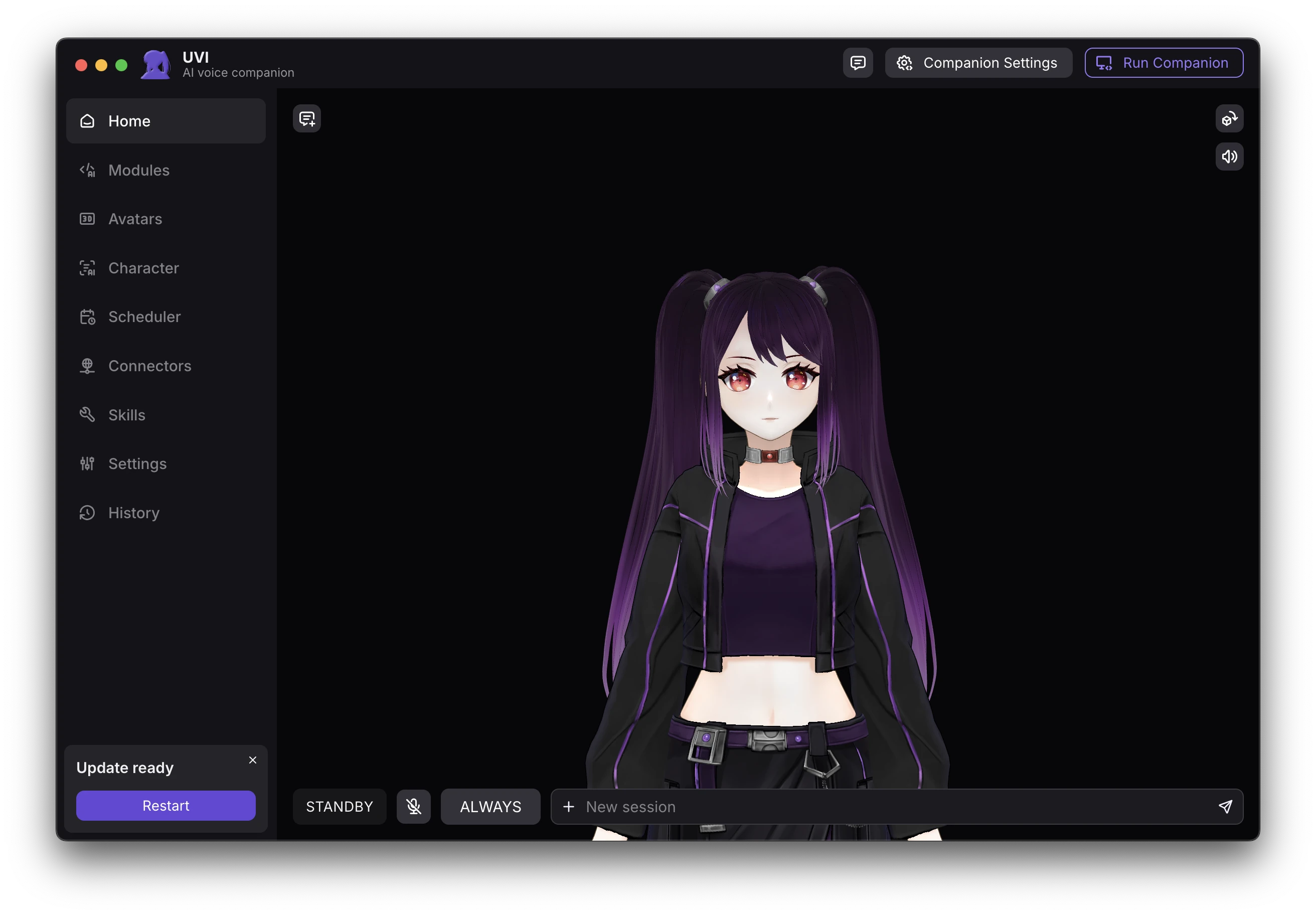
Redémarrer applique la mise à jour immédiatement. Sinon, elle s'installe la prochaine fois que tu quittes l'application.
Sous Linux, le paquet deb télécharge les mises à jour et affiche le même panneau et le même élément dans la barre d'état, mais ne s'installe que lorsque tu appuies sur Redémarrer et confirmes avec le mot de passe de ton système. Si tu annules la demande ou quittes sans appuyer sur le bouton, rien n'est installé : le panneau reste et revient au prochain lancement, sans nouveau téléchargement. L'AppImage se met à jour comme les versions macOS et Windows : aucun mot de passe n'est demandé, et si tu n'appuies pas sur le bouton, la mise à jour s'installe la prochaine fois que tu quittes UVI.
Si tu es hors ligne, rien ne se passe et aucune erreur ne s'affiche. L'application vérifiera de nouveau plus tard.
Où sont stockées tes données
L'application stocke tous les réglages, les sessions, les avatars et les compétences dans un dossier de travail local :
- macOS :
~/Library/Application Support/Uvi/workspace - Windows :
%APPDATA%\Uvi\workspace - Linux :
~/.config/Uvi/workspace