Asistente de configuración
Conecta el oído, la mente y la voz en unos minutos
El Asistente de configuración conecta los tres servicios de IA que UVI necesita: reconocimiento de voz para oírte, un modelo de lenguaje para pensar y síntesis de voz para contestarte. UVI admite 21 proveedores entre los tres módulos, incluidos los locales: Ollama, LM Studio o tu propio servidor.
Se abre desde el bocadillo de invitación de la página de Inicio (se muestra mientras no hay ningún módulo configurado), o con el botón Asistente de configuración de la página de Módulos. Puedes volver a lanzarlo cuando quieras. El asistente configura el perfil actual.
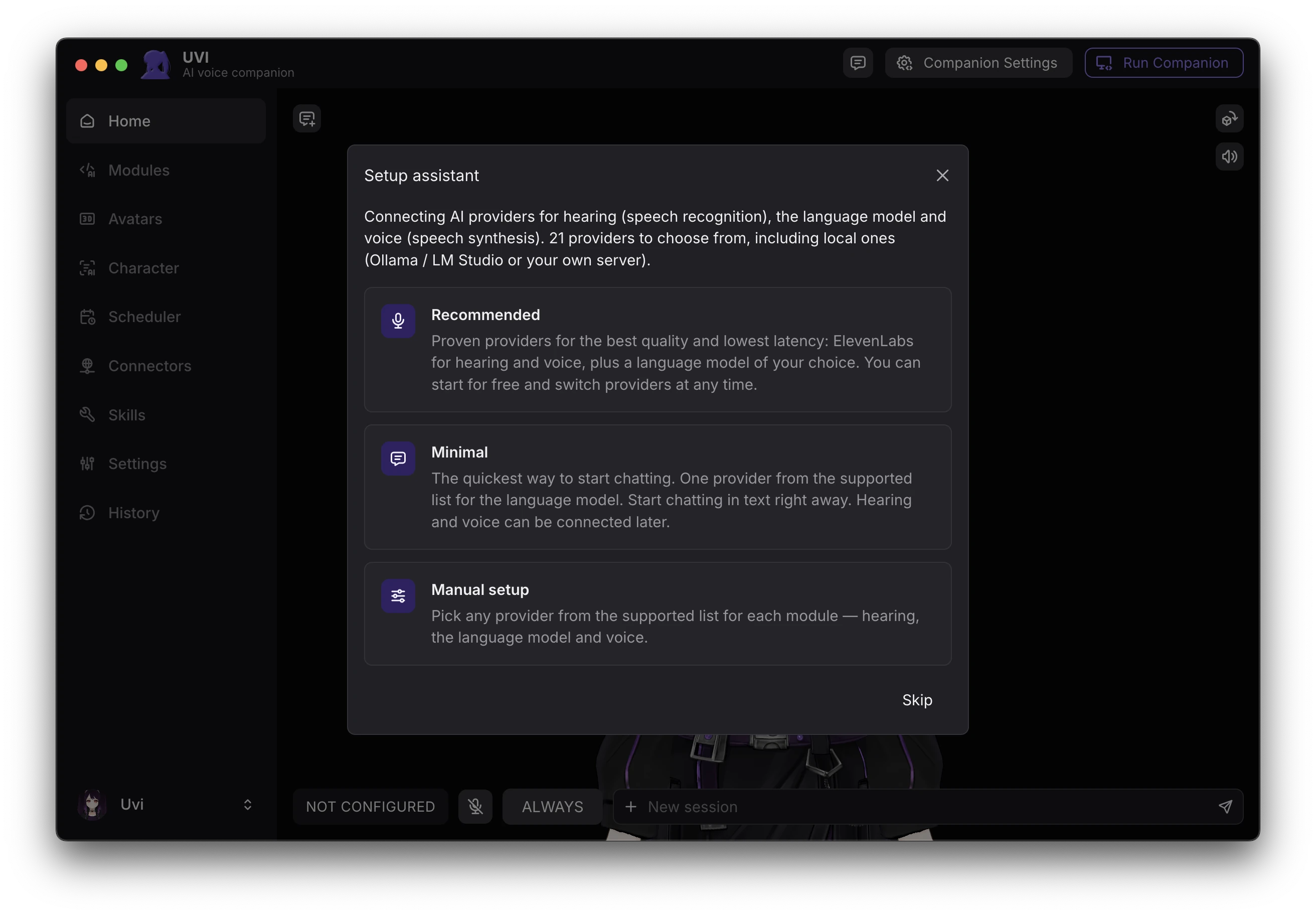
Recomendado
La experiencia completa: hablas y escuchas la respuesta, en unos 5 minutos. Un selector en el primer paso decide cómo te conectas: Claves separadas (la opción por defecto) o Una clave de OpenRouter.
Claves separadas
Dos claves API. ElevenLabs se encarga del oído y de la voz, y el modelo de lenguaje lo eliges de una lista de proveedores probados y de baja latencia:
| Módulo | Proveedor | Modelo |
|---|---|---|
| Reconocimiento de voz | ElevenLabs | scribe_v2 |
| Síntesis de voz | ElevenLabs | eleven_flash_v2_5 |
| Modelo de lenguaje | a tu elección entre tres | lo fija el asistente |
Las opciones de modelo de lenguaje:
| Proveedor | Modelo | Acceso |
|---|---|---|
| OpenRouter | google/gemini-3.1-flash-lite | requiere saldo recargado |
| Google Gemini | gemini-3.5-flash-lite | nivel gratuito |
| Alibaba Cloud / Qwen Cloud | qwen3.6-flash | cuota gratuita para cuentas nuevas, 90 días |
Los pasos:
- ElevenLabs — una sola clave se encarga del oído y de la voz. Créala en elevenlabs.io; hay un plan gratuito disponible para empezar. El asistente verifica la clave al momento.
- Voz — elige la voz con la que hablará el compañero. El grupo Sugeridos tiene voces seleccionadas (Jessica, Laura, Bella, Lily), o toma cualquier voz de tu biblioteca de ElevenLabs.
- Modelo de lenguaje — elige un Proveedor de la lista, sigue el enlace para crear una clave y pégala. Esta clave también se verifica al momento.
- Final — revisa el resumen y pulsa Aplicar configuración.
Al crear la clave de ElevenLabs, desactiva el interruptor Restrict Key. Una clave restringida no tiene acceso al reconocimiento ni a la síntesis de voz, y el asistente no la acepta.
El asistente añade sus propias entradas de proveedor y las activa: «ElevenLabs (Setup)» para el oído y la voz, y una para el modelo de lenguaje con el nombre del proveedor, como «Google Gemini (Setup)». Los proveedores que añadiste tú quedan intactos. Volver a ejecutar el asistente solo actualiza esas entradas, aunque elijas otro proveedor de modelo de lenguaje.
Una clave de OpenRouter
Una sola clave API para los tres módulos: OpenRouter ejecuta los modelos de ElevenLabs para el oído y la voz junto con el modelo de lenguaje. No necesitas una cuenta de ElevenLabs, y OpenRouter requiere saldo recargado.
| Módulo | Modelo |
|---|---|
| Reconocimiento de voz | elevenlabs/scribe-v2 |
| Síntesis de voz | elevenlabs/eleven-flash-v2.5 |
| Modelo de lenguaje | google/gemini-3.1-flash-lite |
Los pasos:
- OpenRouter — crea una clave en openrouter.ai y pégala. El asistente verifica la clave al momento.
- Voz — elige una de las voces de Sugeridos (Jessica, Laura, Bella, Lily) o pega el
voice_idde una voz de ElevenLabs. - Final — revisa el resumen y pulsa Aplicar configuración.
Las tres entradas se llaman «OpenRouter (Setup)». Volver a ejecutar el asistente con la otra opción actualiza esas mismas entradas en lugar de añadir otras nuevas.
Mínimo
Un chat de texto normal: tú escribes, el compañero responde en texto. Basta una clave de API de cualquier proveedor de modelos de lenguaje compatible: puedes añadir el oído y la voz después. Cómo es en el día a día se explica en el Modo texto.
Tres pasos:
- LLM — elige cómo conectarte (aquí están los 20 proveedores de modelos de lenguaje) y pega la clave.
- Modelo — escribe o elige el modelo. Aquí están también los interruptores de capacidades: Admite visión viene activado, y Admite herramientas mantiene vivas las habilidades, los conectores y las acciones con archivos.
- Final — repasa el resumen, decide si quieres subtítulos sobre el avatar y pulsa Aplicar configuración.
El asistente crea una única entrada llamada «LLM (Setup)» y la activa.
Configuración manual
Una lista de comprobación de los tres módulos con el estado en vivo y botones Configurar que te llevan a la página del módulo correspondiente. Úsala cuando quieras elegir tú los proveedores:
- STT — cuanto más rápido sea el reconocimiento, antes empieza el compañero a responder.
- LLM — prefiere modelos rápidos y multimodales con soporte de herramientas: las habilidades, los conectores y otras funciones del agente dependen de ellas.
- TTS — los proveedores con síntesis en streaming dan el menor retraso hasta que oyes la respuesta.
Consulta Proveedores para el catálogo completo con las instrucciones de cada proveedor.
Omitir
Cierra el asistente. Puedes configurarlo todo más tarde desde la página Módulos.