Modo compañero
El avatar en una ventana transparente sobre tu escritorio
El modo compañero pone el avatar en una ventana aparte: transparente, sin bordes, siempre encima, arrastrable y, si lo activas, redimensionable, para que pueda estar sobre tu escritorio mientras trabajas.
Los controles están en la cabecera de la aplicación en todas las páginas: Iniciar compañero / Detener compañero y el botón Ajustes del compañero.
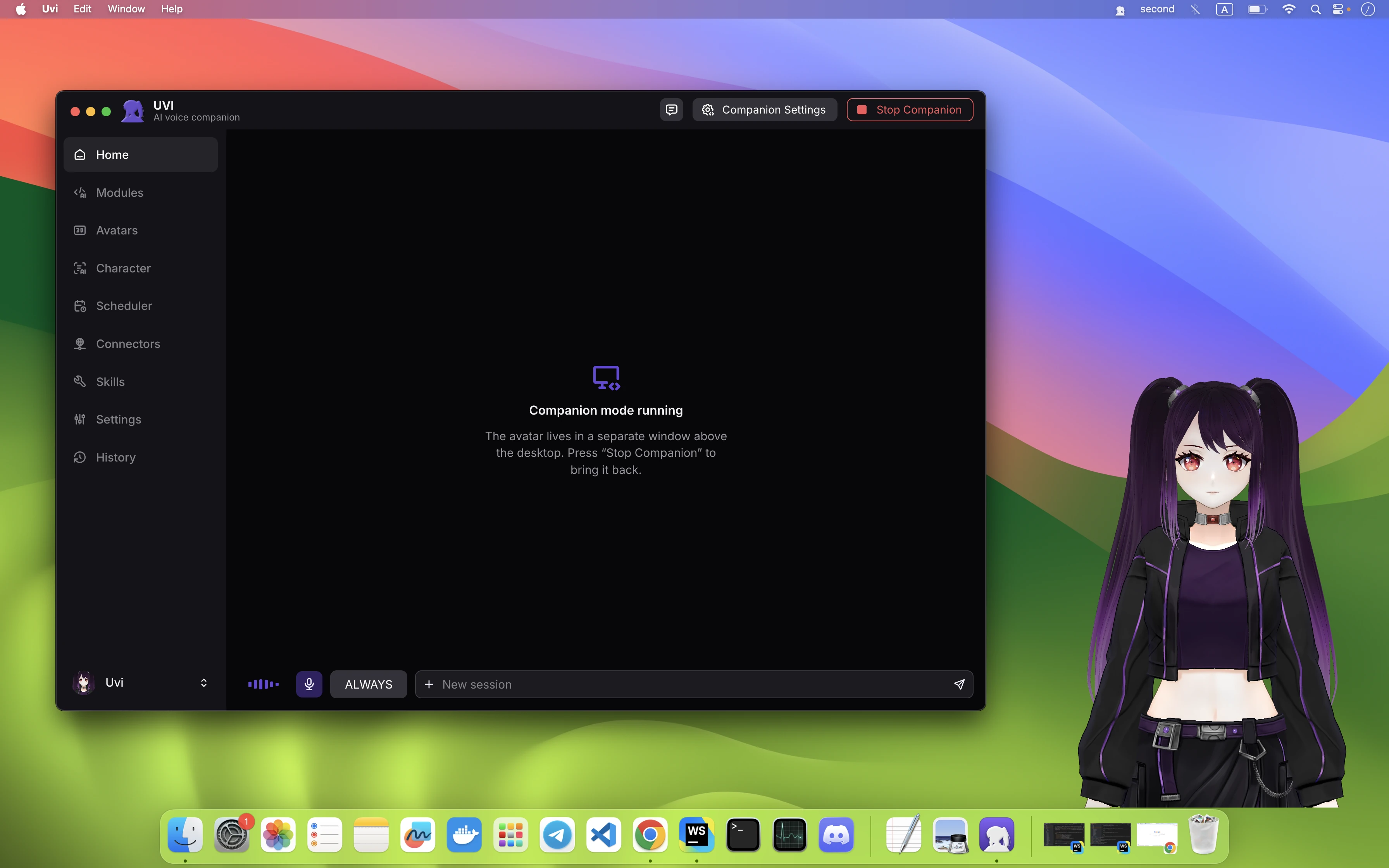
Mientras el compañero está en marcha, la página de Inicio muestra un panel «Modo compañero en marcha», pero la ControlBar sigue funcionando y sigue controlando al compañero.
Ajustes del compañero
- Tamaño de la ventana — Silueta (la ventana se ciñe al avatar) o Área (todo el encuadre, como en Inicio). Se aplica la próxima vez que se inicie el compañero.
- Ventana redimensionable — desactivada por defecto. Arrastra un borde o una esquina de la ventana del compañero para cambiar su tamaño: las proporciones se mantienen y el tamaño se recuerda. Restablecer tamaño, debajo del interruptor, vuelve al tamaño de Inicio.
- Mostrar esquinas de la ventana — desactivada por defecto. Marca las esquinas de la ventana transparente para que veas dónde termina y por dónde agarrarla.
- Traspaso de clics — los clics atraviesan la ventana hacia lo que hay debajo. Mientras está activado, la ventana no se puede mover ni redimensionar: colócala primero en su sitio y luego actívalo. El mismo ajuste está en el menú de la bandeja como Traspaso de clics del compañero: es la forma más rápida de desactivarlo.
- Atajo — un atajo global para conversaciones sueltas, Control+Shift+J por defecto. Púlsalo en cualquier aplicación: el compañero escucha una frase y responde. Cámbialo por la combinación que quieras: Cambiar atajo → pulsa las teclas → Guardar atajo. Funciona mientras el compañero está en marcha.
Todo salvo Tamaño de la ventana se aplica al momento, sin reiniciar el compañero. Cada perfil guarda sus propios Ajustes del compañero, salvo el Atajo, que es común.
Subtítulos
Con los subtítulos activados, las respuestas aparecen también abajo en la ventana del compañero, así puedes seguir la respuesta con la voz silenciada, sin abrir la app. En Silueta, la ventana es estrecha, así que la zona de subtítulos ocupa más de su altura. Actívalos y ajusta tamaño, color y ocultación en Ajustes → Apariencia; consulta el Modo texto.
Conviene saber
La Silueta necesita un arranque desde la página de Inicio después de cambiar de avatar: el motor tiene que renderizar el avatar en vivo para medir su contorno. A partir de ahí, «Iniciar compañero» funciona desde cualquier página. El modo Área funciona desde cualquier lugar sin ese paso.
- En macOS y Windows, el compañero sigue por encima aunque un vídeo u otra app pase a pantalla completa. En macOS, aparece en todos los escritorios.
- La ventana del compañero recoge el cambio de avatar la próxima vez que se abre.
- Al cambiar de perfil, la ventana del compañero se cierra.
- Si el atajo no se puede registrar, ya lo tiene tomado el sistema u otra aplicación: elige otra combinación.
- Haz clic derecho en la ventana del compañero para abrir un menú con las mismas entradas que el menú de la bandeja, más Cerrar compañero y las opciones de la ventana Ventana redimensionable, Restablecer tamaño y Mostrar esquinas de la ventana. Con Traspaso de clics activado, el menú no se abre: desactívalo desde el menú de la bandeja.