Instalación
Instala UVI y ejecútala por primera vez
Descarga
UVI se distribuye como aplicación de escritorio para todas las plataformas principales:
| Plataforma | Paquete |
|---|---|
| macOS con chip de Apple (serie M) | imagen de disco uvi-<version>-arm64.dmg |
| macOS con procesador Intel | imagen de disco uvi-<version>-x64.dmg |
| Windows | instalador uvi-<version>-setup.exe |
| Linux | paquete uvi_<version>_amd64.deb |
| Linux | archivo uvi-<version>.AppImage |
macOS
Abre el .dmg y arrastra UVI a Aplicaciones. La primera vez, macOS pide acceso al micrófono, necesario para la entrada de voz.
Windows
Ejecuta el instalador. Windows SmartScreen puede mostrar un aviso: elige «Más información» → «Ejecutar de todas formas».
Linux
Instala el paquete deb o usa el AppImage (dale permisos de ejecución y ejecútalo).
Primer arranque
En el primer arranque se abre la página de Inicio con el avatar integrado y un bocadillo que invita a hacer una configuración rápida. Hasta que estén conectados el reconocimiento de voz, un modelo de lenguaje y la síntesis de voz, la aplicación no puede oír ni hablar.
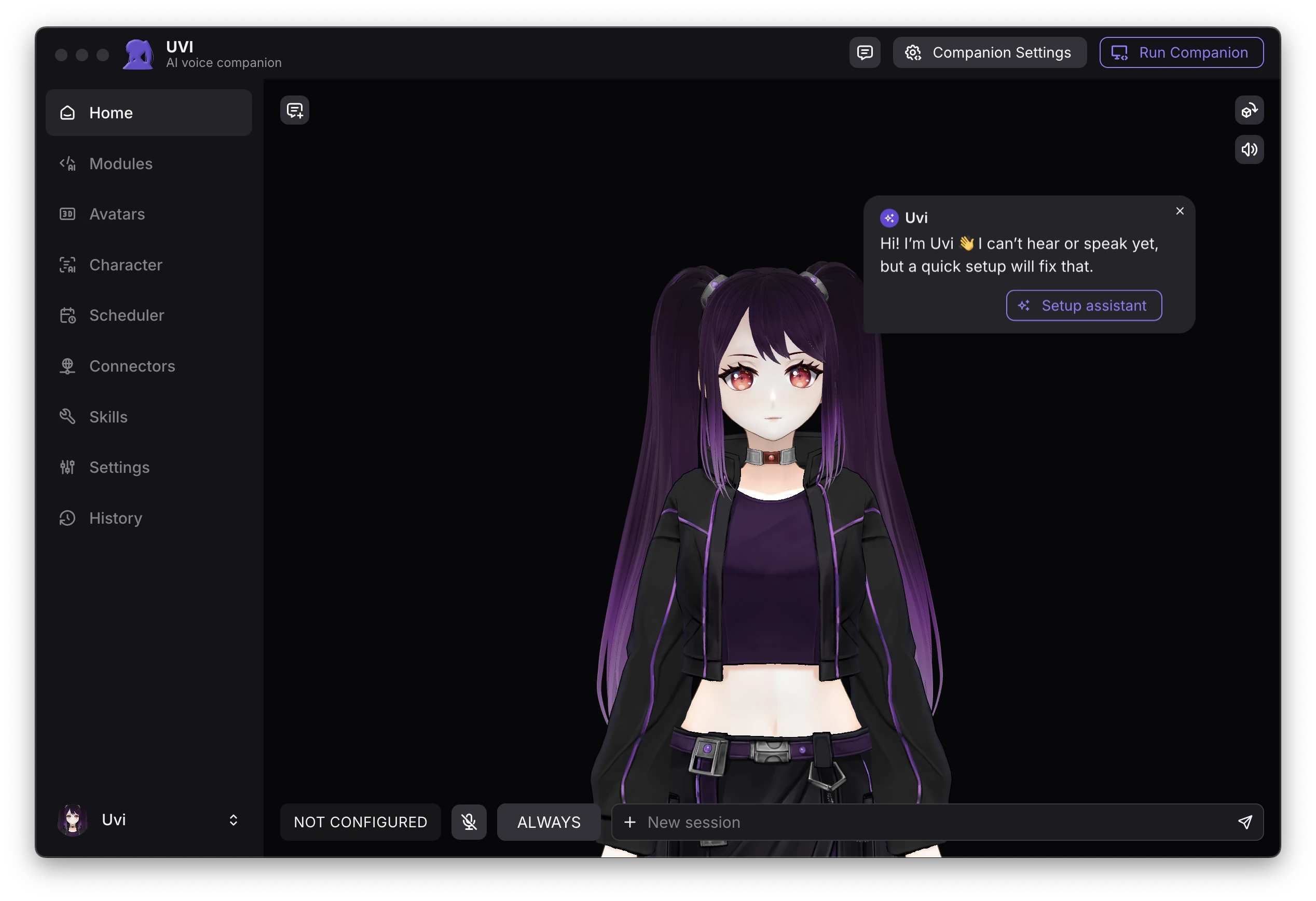
Sigue con el Asistente de configuración.
Funcionamiento en segundo plano
Cerrar la ventana con ✕ (o Cmd+W en macOS) oculta la aplicación en lugar de cerrarla: las conversaciones, el micrófono, el modo compañero y los conectores de mensajería siguen funcionando en segundo plano. Para recuperarla, usa el icono de la bandeja o haz clic derecho en el avatar en el modo compañero. Los dos menús tienen estas entradas:
- Mostrar UVI — vuelve a abrir la ventana
- Abrir chat — abre la ventana de chat sin mostrar la app
- Traspaso de clics del compañero — los clics atraviesan la ventana del compañero hacia lo que hay debajo
- Micrófono — enciende o apaga el micrófono
- Silenciar voz — silencia la voz; las respuestas siguen llegando en texto
- Pulsa para hablar / Escucha continua — cambia el modo de escucha
- Acerca de UVI — la versión que estás usando
- Salir — cierra la aplicación en lugar de ocultarla (o Cmd+Q en macOS)
Pulsar para hablar con la tecla Espacio solo funciona mientras la ventana de la aplicación está en primer plano. Para usarla en segundo plano, pasa a la escucha continua o usa el atajo del compañero.
Actualización
La aplicación se actualiza en segundo plano. Cuando la actualización está lista, aparece un panel Actualización lista al final de la barra lateral izquierda con el botón Reiniciar, y el menú de la bandeja añade el elemento Reiniciar para aplicar la actualización. El ✕ oculta el panel durante esta sesión.
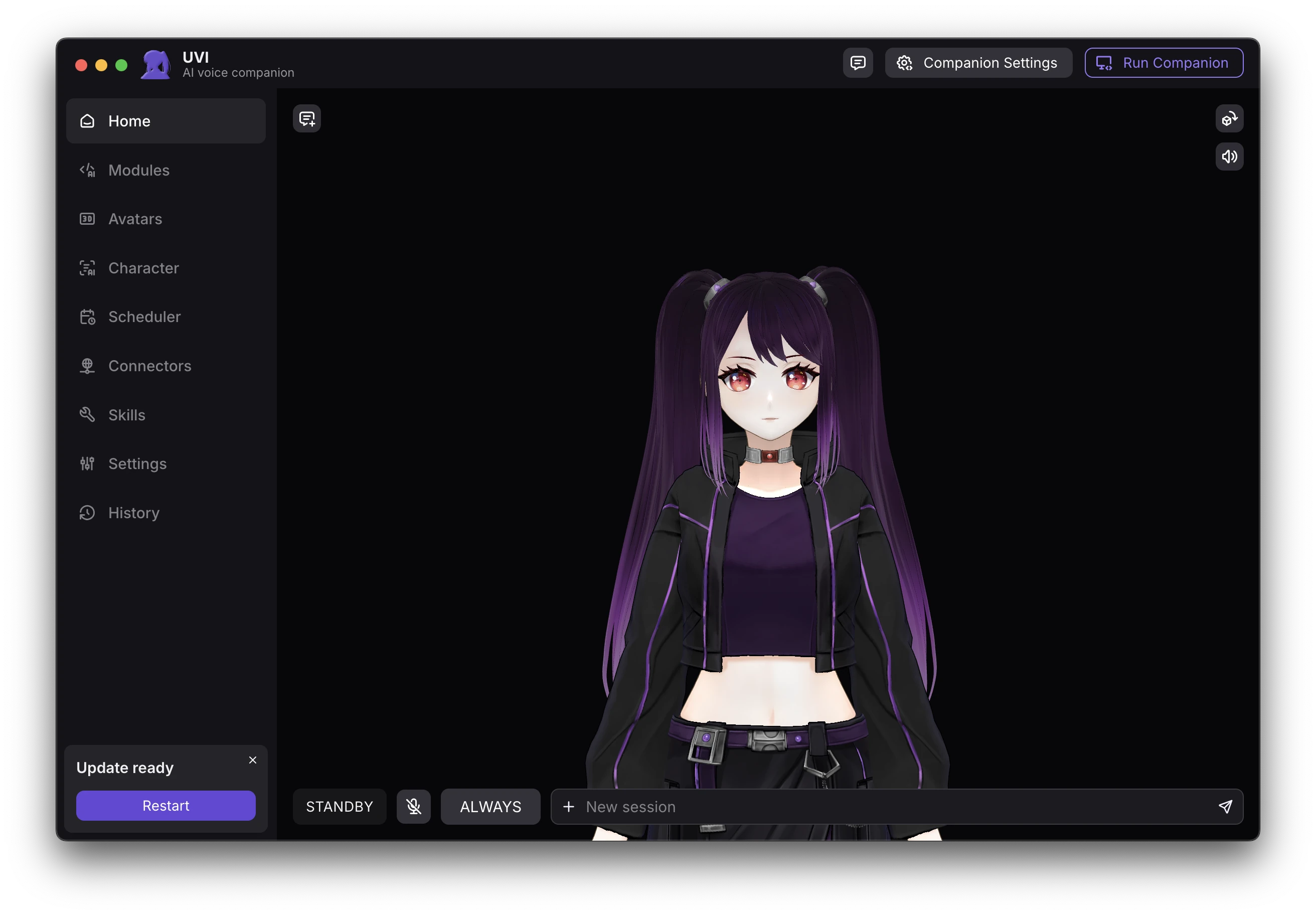
Reiniciar aplica la actualización de inmediato. Si no, se instala la próxima vez que salgas de la aplicación.
En Linux, el paquete deb descarga las actualizaciones y muestra el mismo panel y la misma entrada de la bandeja, pero solo se instala cuando pulsas Reiniciar y lo confirmas con la contraseña del sistema. Si cancelas la solicitud o sales sin pulsar el botón, no se instala nada: el panel se queda y vuelve en el siguiente arranque, sin una descarga nueva. El AppImage se actualiza como las versiones para macOS y Windows: no pide contraseña y, si no pulsas el botón, la actualización se instala la próxima vez que salgas.
Si no tienes conexión, no pasa nada y no aparece ningún error. La comprobación se repite más tarde.
Dónde se guardan tus datos
La aplicación guarda todos los ajustes, las sesiones, los avatares y las habilidades en una carpeta de trabajo local:
- macOS:
~/Library/Application Support/Uvi/workspace - Windows:
%APPDATA%\Uvi\workspace - Linux:
~/.config/Uvi/workspace