Установка
Установи UVI и запусти в первый раз
Скачивание
UVI поставляется как desktop-приложение для всех основных платформ:
| Платформа | Пакет |
|---|---|
| macOS с чипом Apple (серия M) | образ uvi-<version>-arm64.dmg |
| macOS с процессором Intel | образ uvi-<version>-x64.dmg |
| Windows | установщик uvi-<version>-setup.exe |
| Linux | пакет uvi_<version>_amd64.deb |
| Linux | файл uvi-<version>.AppImage |
macOS
Открой .dmg и перетащи UVI в «Программы». При первом использовании macOS запрашивает доступ к микрофону, без которого не работает голосовой ввод.
Windows
Запусти установщик. Windows SmartScreen может показать предупреждение: выбери «Подробнее» → «Выполнить в любом случае».
Linux
Установи пакет deb или используй AppImage (сделай файл исполняемым и запусти).
Первый запуск
При первом запуске открывается страница Главная со встроенным аватаром и облачком-приглашением пройти быструю настройку. Пока не подключены распознавание речи, языковая модель и синтез речи, приложение не слышит и не говорит.
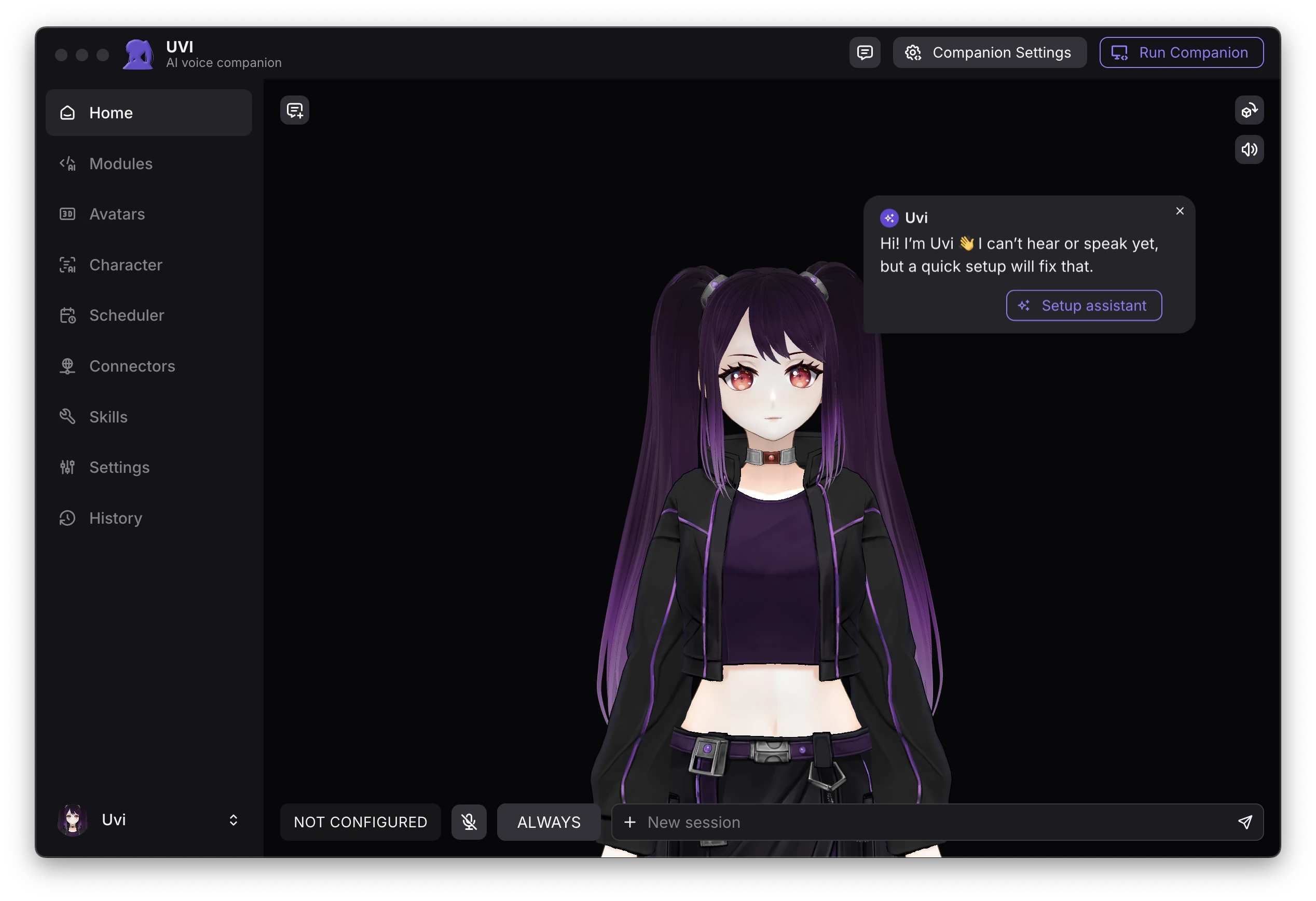
Дальше — Мастер настройки.
Работа в фоне
Закрытие окна значком ✕ (или Cmd+W на macOS) прячет приложение, а не завершает его: разговоры, микрофон, режим компаньона и коннекторы мессенджеров продолжают работать в фоне. Вернуть окно можно через иконку в трее или правым кликом по аватару в режиме компаньона. В обоих меню есть эти пункты:
- Показать UVI — открыть окно
- Открыть чат — открыть окно чата, не разворачивая приложение
- Сквозные клики компаньона — пропускать клики сквозь окно компаньона к тому, что под ним
- Микрофон — включить или выключить
- Выключить голос — выключить озвучку; ответы продолжат приходить текстом
- Нажми и говори / Непрерывное прослушивание — переключить режим прослушивания
- О программе UVI — версия, которую ты используешь
- Выйти — закрыть приложение, а не спрятать его (или Cmd+Q на macOS)
Push-to-talk по клавише Space работает, только пока окно приложения в фокусе. Для фоновой работы переключись на непрерывное прослушивание или используй горячую клавишу компаньона.
Обновление
Приложение обновляется в фоновом режиме. Когда обновление готово, внизу левого сайдбара появляется плашка Обновление готово с кнопкой Перезапустить, а в меню трея добавляется пункт Перезапустить для обновления. Крестик ✕ прячет плашку до конца сессии.
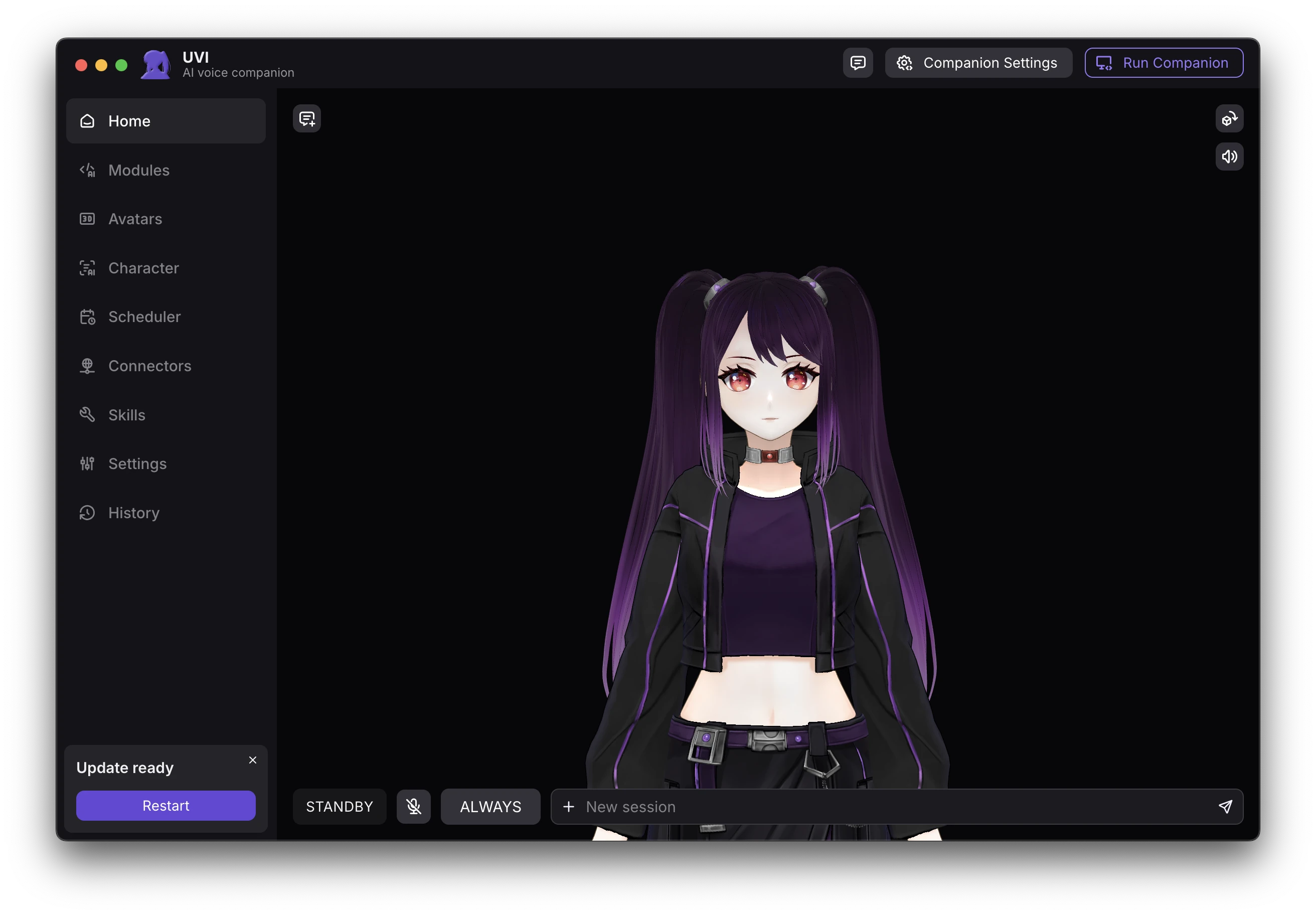
Перезапустить применит обновление сразу. Иначе оно установится при следующем выходе из приложения.
На Linux пакет deb скачивает обновления и показывает такую же плашку и такой же пункт трея, но устанавливает их, только когда ты нажмёшь Перезапустить и подтвердишь действие системным паролем. Если отменить запрос или выйти, не нажав кнопку, ничего не установится: плашка останется и вернётся при следующем запуске, без нового скачивания. AppImage обновляется как версии для macOS и Windows: пароль не нужен, а если не нажать кнопку, обновление установится при следующем выходе.
Если интернета нет, ничего не происходит и ошибок не показывается. Проверка повторится позже.
Где хранятся данные
Приложение хранит все настройки, сессии, аватары и навыки в локальной рабочей папке:
- macOS:
~/Library/Application Support/Uvi/workspace - Windows:
%APPDATA%\Uvi\workspace - Linux:
~/.config/Uvi/workspace