Режим компаньона
Аватар в прозрачном окне поверх рабочего стола
Режим компаньона переносит аватар в отдельное окно: прозрачное, без рамок, поверх остальных окон, перетаскиваемое и (если включить) с изменяемым размером: аватар живёт над рабочим столом, пока ты работаешь.
Управление — в шапке приложения на любой странице: Запустить компаньона / Остановить компаньона и кнопка Настройки компаньона.
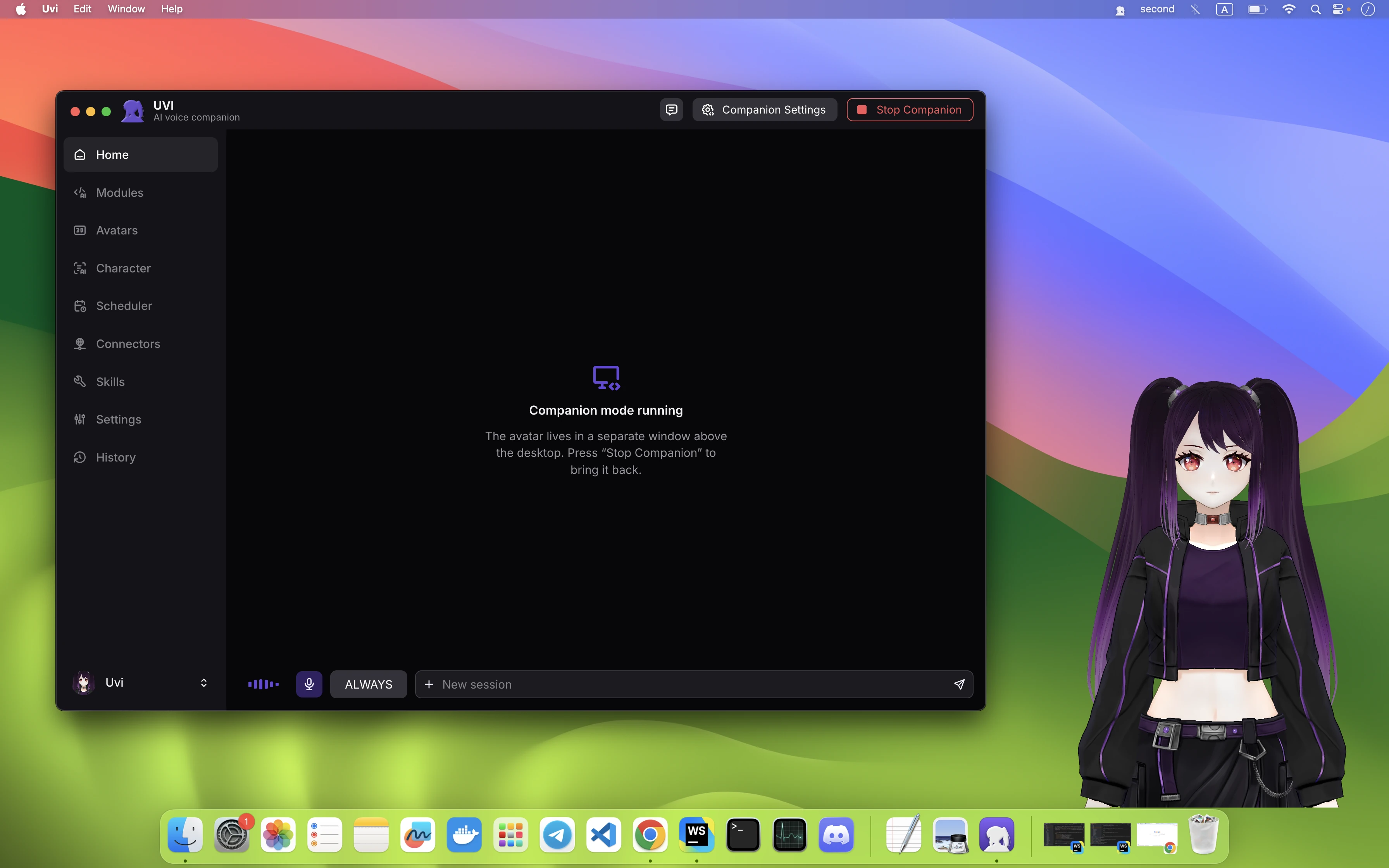
Пока компаньон запущен, на Главной показывается плашка «Режим компаньона запущен», но ControlBar продолжает работать и по-прежнему управляет компаньоном.
Настройки компаньона
- Размер окна — Силуэт (окно облегает аватар) или Область (весь кадр, как на Главной). Применяется при следующем запуске компаньона.
- Изменяемый размер окна — выключено по умолчанию. Тяни за край или угол окна компаньона, чтобы изменить размер: пропорции сохраняются, размер запоминается. Сбросить размер под переключателем возвращает размер как на Главной.
- Показывать углы окна — выключено по умолчанию. Отмечает углы прозрачного окна, чтобы было видно, где оно кончается и за что его можно схватить.
- Сквозные клики — клики проходят сквозь окно к тому, что под ним. Пока включено, окно нельзя ни переместить, ни растянуть: сначала поставь его на место, потом включай. Тот же переключатель есть в меню трея — Сквозные клики компаньона: оттуда его быстрее всего выключить.
- Горячая клавиша — глобальное сочетание для разовых разговоров, по умолчанию Control+Shift+J. Нажми её в любом приложении: компаньон выслушает одну фразу и ответит. Смени её на любую свою: кнопка Изменить сочетание → зажми нужную комбинацию → Сохранить сочетание. Работает, пока компаньон запущен.
Всё, кроме настройки Размер окна, применяется сразу, без перезапуска компаньона. У каждого профиля свои настройки компаньона. Общая для всех профилей только Горячая клавиша.
Субтитры
Если субтитры включены, ответы появляются и внизу окна компаньона, так что можно следить за ними с выключенной озвучкой, не открывая приложение. В режиме Силуэт окно узкое, поэтому субтитры занимают больше места по высоте. Включить их и настроить размер, цвет и автоскрытие — в Настройках → Оформление, см. Текстовый режим.
Полезно знать
Режиму Силуэт после смены аватара нужен один запуск со страницы Главная: движку надо отрендерить аватар вживую и измерить его контур. После этого «Запустить компаньона» работает с любой страницы. Режим Область работает откуда угодно сразу.
- На macOS и Windows компаньон остаётся поверх, даже когда видео или другое приложение открыто на весь экран. На macOS он виден на всех рабочих столах.
- Окно компаньона подхватывает смену аватара при следующем открытии.
- Смена профиля закрывает окно компаньона.
- Если сочетание клавиш не регистрируется — оно уже занято системой или другим приложением: выбери другое.
- Правый клик по окну компаньона открывает меню с теми же пунктами, что и меню трея, плюс Закрыть компаньона и параметры окна: Изменяемый размер окна, Сбросить размер и Показывать углы окна. При включённой настройке Сквозные клики меню не открывается: выключи её из меню трея.