Instalação
Instale a UVI e execute-a pela primeira vez
Download
A UVI é distribuída como aplicativo de desktop para todas as principais plataformas:
| Plataforma | Pacote |
|---|---|
| macOS com chip da Apple (série M) | imagem de disco uvi-<version>-arm64.dmg |
| macOS com processador Intel | imagem de disco uvi-<version>-x64.dmg |
| Windows | instalador uvi-<version>-setup.exe |
| Linux | pacote uvi_<version>_amd64.deb |
| Linux | arquivo uvi-<version>.AppImage |
macOS
Abra o .dmg e arraste a UVI para Aplicativos. No primeiro uso, o macOS pede acesso ao microfone, que a entrada de voz exige.
Windows
Execute o instalador. O Windows SmartScreen pode mostrar um aviso: escolha “Mais informações” → “Executar assim mesmo”.
Linux
Instale o pacote deb ou use o AppImage (torne-o executável e execute).
Primeira execução
Na primeira execução, a página Início abre com o avatar embutido e um balão de fala convidando você a fazer uma configuração rapidinha. Enquanto o reconhecimento de fala, um modelo de linguagem e a síntese de fala não estiverem conectados, o aplicativo não consegue ouvir nem falar.
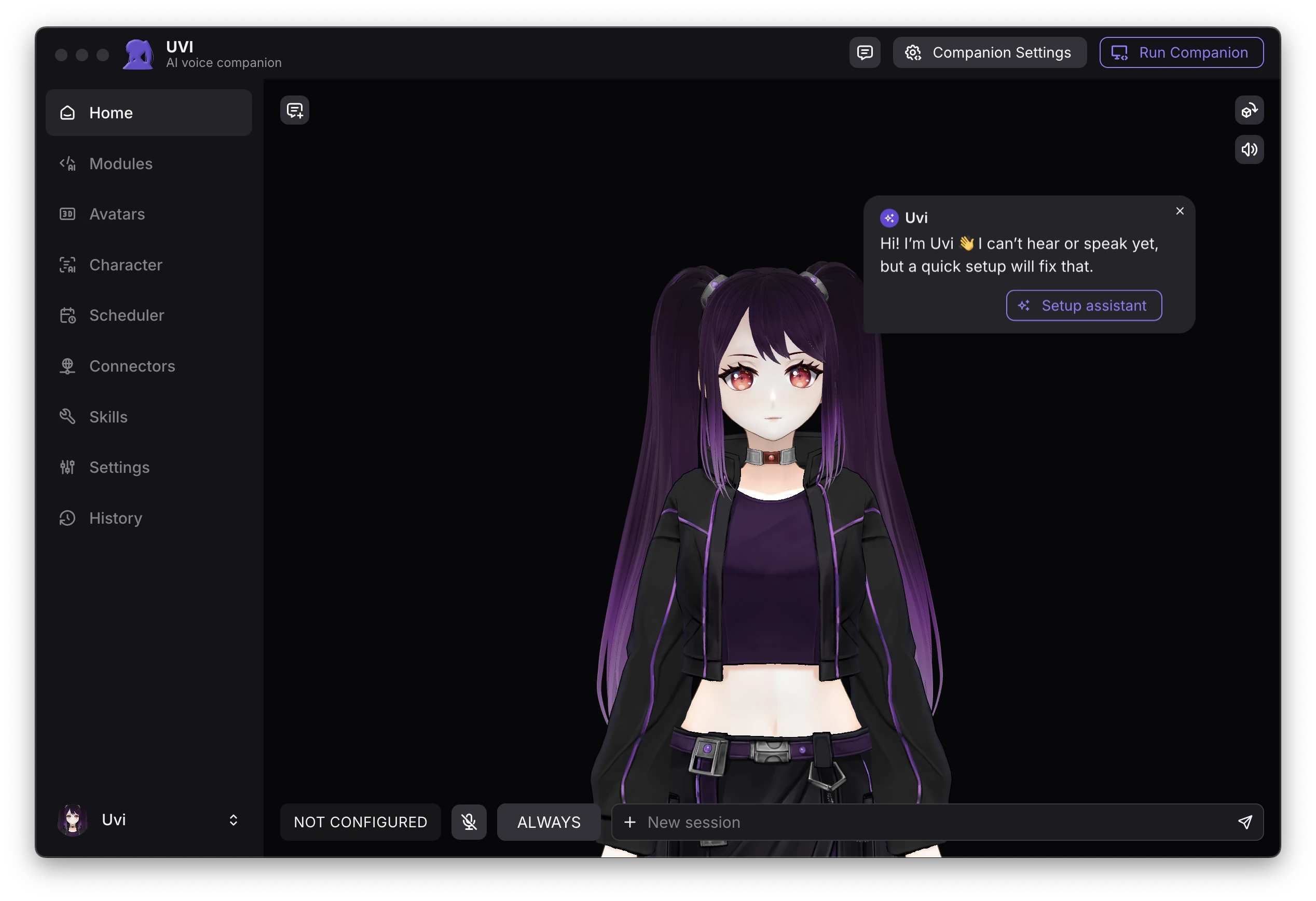
Continue com o Assistente de configuração.
Rodando em segundo plano
Fechar a janela com ✕ (ou Cmd+W no macOS) esconde o aplicativo em vez de encerrá-lo: as conversas, o microfone, o modo companheiro e os conectores de mensageiros seguem funcionando em segundo plano. Para trazê-lo de volta, use o ícone da bandeja do sistema ou clique com o botão direito no avatar no modo companheiro. Os dois menus têm estes itens:
- Mostrar UVI — reabre a janela
- Abrir chat — abre a janela de chat sem reabrir o app
- Cliques atravessam o companheiro — os cliques atravessam a janela do companheiro e vão para o que estiver embaixo
- Microfone — liga ou desliga o microfone
- Silenciar voz — silencia as respostas faladas; as respostas continuam chegando em texto
- Aperte para falar / Escuta contínua — troca o modo de escuta
- Sobre o UVI — a versão que você está usando
- Sair — encerra o aplicativo em vez de escondê-lo (ou Cmd+Q no macOS)
O “aperte para falar” com a tecla Espaço só funciona enquanto a janela do aplicativo está em primeiro plano. Para uso em segundo plano, mude para a escuta contínua ou use o atalho do companheiro.
Atualização
O aplicativo se atualiza em segundo plano. Quando a atualização está pronta, aparece um painel Atualização pronta na parte de baixo da barra lateral esquerda, com o botão Reiniciar, e o menu da bandeja ganha o item Reiniciar para aplicar a atualização. O ✕ esconde o painel até o fim da sessão.
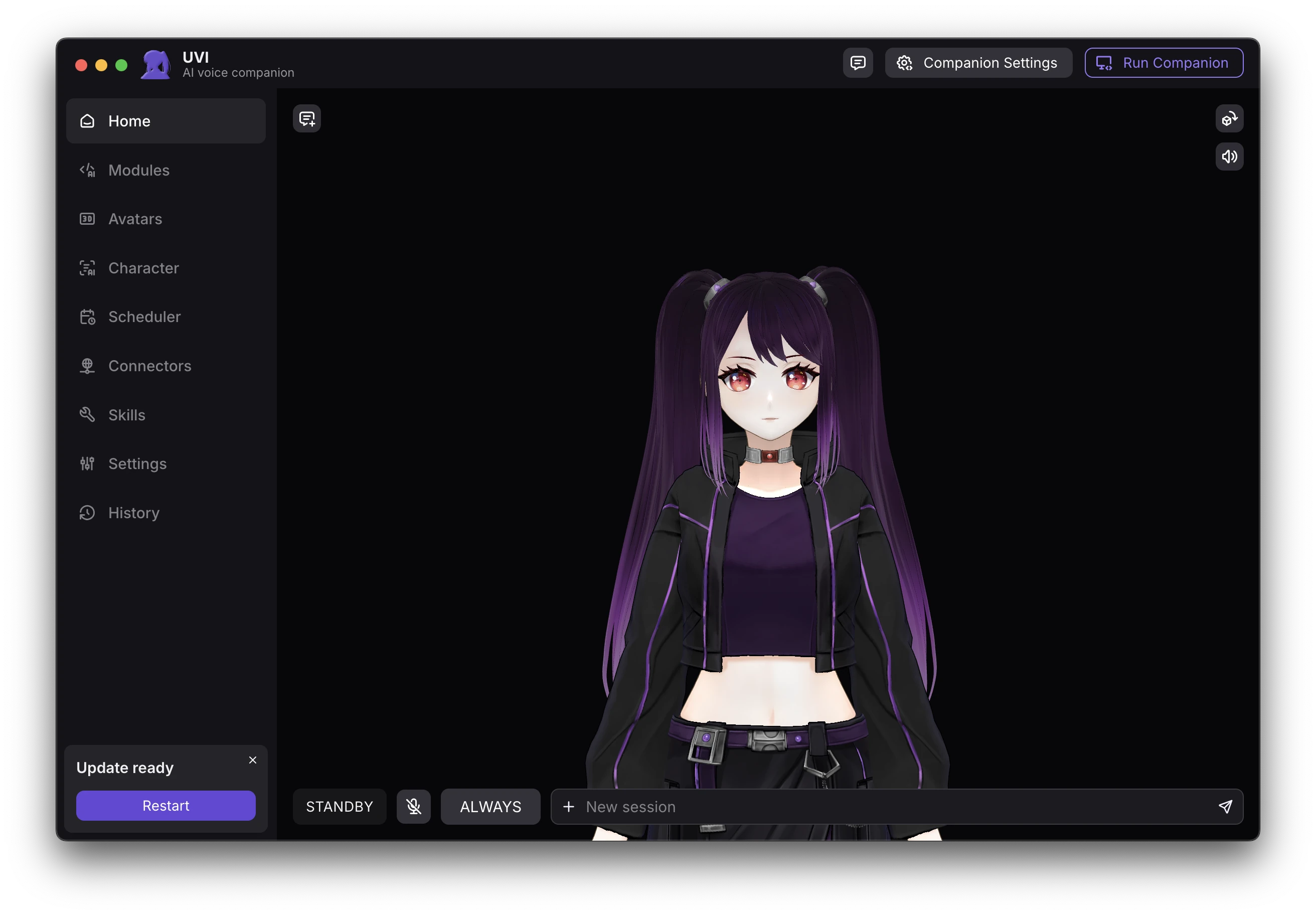
Reiniciar aplica a atualização na hora. Senão, ela é instalada na próxima vez que você sair do aplicativo.
No Linux, o pacote deb baixa as atualizações e mostra o mesmo painel e o mesmo item da bandeja, mas só instala quando você aperta Reiniciar e confirma com a senha do sistema. Se você cancelar a solicitação ou sair sem apertar o botão, nada é instalado: o painel permanece e volta na próxima execução, sem um novo download. O AppImage se atualiza como as versões para macOS e Windows: não pede senha e, se você não apertar o botão, a atualização é instalada na próxima vez que você sair.
Se você estiver offline, nada acontece e nenhum erro aparece. O aplicativo verifica de novo mais tarde.
Onde ficam os seus dados
O aplicativo guarda todas as configurações, sessões, avatares e habilidades em uma pasta de trabalho local:
- macOS:
~/Library/Application Support/Uvi/workspace - Windows:
%APPDATA%\Uvi\workspace - Linux:
~/.config/Uvi/workspace