Modo companheiro
O avatar em uma janela transparente sobre a sua área de trabalho
O Modo companheiro coloca o avatar em uma janela separada: transparente, sem bordas, sempre por cima, arrastável e, se você ativar, redimensionável, para que ele fique sobre a sua área de trabalho enquanto você trabalha.
Os controles ficam no cabeçalho do aplicativo em todas as páginas: Iniciar companheiro / Parar companheiro e o botão Configurações do companheiro.
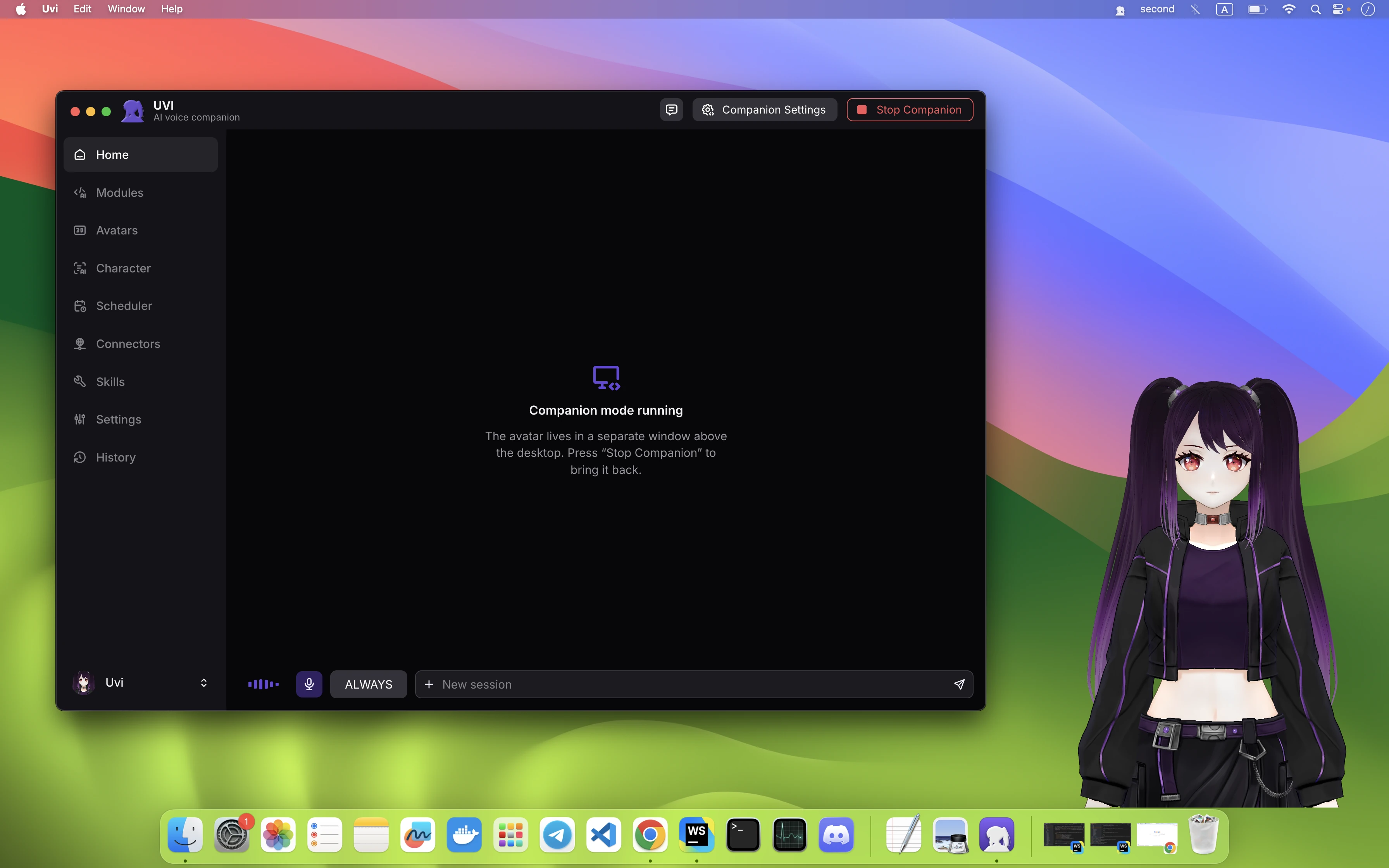
Enquanto o companheiro está em execução, a página Início mostra um painel “Modo companheiro ativo”, mas a ControlBar continua funcionando e ainda controla o companheiro.
Configurações do companheiro
- Tamanho da janela — Silhueta (a janela abraça o avatar) ou Área (o enquadramento inteiro, como no Início). Vale a partir da próxima vez que o companheiro iniciar.
- Janela redimensionável — desligada por padrão. Arraste uma borda ou um canto da janela do companheiro para redimensioná-la: as proporções ficam fixas, e o tamanho fica salvo. O Redefinir tamanho, abaixo do interruptor, volta ao tamanho do Início.
- Mostrar cantos da janela — desligado por padrão. Marca os cantos da janela transparente, para você ver onde ela termina e onde segurá-la.
- Cliques atravessam — os cliques atravessam a janela e vão para o que estiver embaixo. Enquanto estiver ligado, a janela não pode ser movida nem redimensionada: primeiro coloque-a no lugar, depois ative. A mesma opção fica no menu da bandeja como Cliques atravessam o companheiro: é o jeito mais rápido de desligar.
- Atalho — um atalho global para conversas de uma tacada só, Control+Shift+J por padrão. Aperte-o em qualquer aplicativo: o companheiro escuta uma frase e responde. Troque-o por qualquer combinação que preferir: Mudar atalho → aperte as teclas → Salvar atalho. Funciona enquanto o companheiro está em execução.
Tudo, exceto o Tamanho da janela, vale na hora, sem reiniciar o companheiro. Cada perfil guarda as próprias Configurações do companheiro, exceto o Atalho, que é comum a todos.
Legendas
Com as legendas ligadas, as respostas também aparecem na parte de baixo da janela do companheiro, então dá para acompanhar a conversa com a voz silenciada, sem abrir o app. Na Silhueta, a janela é estreita, então as legendas ocupam mais espaço na altura. Para ligar e ajustar tamanho, cor e ocultação, vá em Configurações → Aparência; veja o Modo texto.
Bom saber
A Silhueta precisa de uma execução pela página Início depois que você troca de avatar: o motor tem que renderizar o avatar ao vivo para medir o contorno dele. Depois disso, o Iniciar companheiro funciona de qualquer página. A Área funciona de qualquer lugar na hora.
- No macOS e no Windows, o companheiro continua por cima mesmo quando um vídeo ou outro app entra em tela cheia. No macOS, ele aparece em todas as áreas de trabalho.
- A janela do companheiro assume a troca de avatar na próxima vez que abrir.
- Trocar de perfil fecha a janela do companheiro.
- Se o atalho não puder ser registrado, é porque ele já é usado pelo sistema ou por outro aplicativo: escolha outra combinação.
- Clique com o botão direito na janela do companheiro para abrir um menu com os mesmos itens do menu da bandeja, mais Fechar companheiro e as opções da janela Janela redimensionável, Redefinir tamanho e Mostrar cantos da janela. Com Cliques atravessam ligado, o menu não abre: desligue pelo menu da bandeja.